

搜索到
86
篇与
的结果
-
 PVE8.0设置优化 注:安装时记得选择硬盘旁边的options,里面的maxroot填写50G即可。1、备份自带的源列表cp /etc/apt/sources.list /etc/apt/sources.list.bak2、添加PVE8.0的清华源nano /etc/apt/sources.list注释掉原来官方源,添加8.0清华源 # 官方源 #deb http://ftp.debian.org/debian bookworm main contrib #deb http://ftp.debian.org/debian bookworm-updates main contrib # security updates #deb http://security.debian.org bookworm-security main contrib # 手动添加8.0清华源 deb https://mirrors.tuna.tsinghua.edu.cn/debian/ bookworm main contrib non-free non-free-firmware deb https://mirrors.tuna.tsinghua.edu.cn/debian/ bookworm-updates main contrib non-free non-free-firmware deb https://mirrors.tuna.tsinghua.edu.cn/debian/ bookworm-backports main contrib non-free non-free-firmware # security updates deb https://security.debian.org/debian-security bookworm-security main contrib non-free non-free-firmware3、编辑企业源nano /etc/apt/sources.list.d/pve-enterprise.list注释到原来官方源,添加清华源#官方源 #deb https://enterprise.proxmox.com/debian/pve bookworm pve-enterprise #手动添加清华源 deb https://mirrors.tuna.tsinghua.edu.cn/proxmox/debian bookworm pve-no-subscription4、修复更新时源报401错echo "deb http://download.proxmox.com/debian/ceph-quincy bookworm no-subscription" > /etc/apt/sources.list.d/ceph.list5、更新列表检查是否有错误apt updateapt upgrade6、更换LXC国内源cp /usr/share/perl5/PVE/APLInfo.pm /usr/share/perl5/PVE/APLInfo.pm_backsed -i 's|http://download.proxmox.com|https://mirrors.tuna.tsinghua.edu.cn/proxmox|g' /usr/share/perl5/PVE/APLInfo.pm重启服务systemctl restart pvedaemon.service7、PVE去除登录弹窗sed -Ezi.bak "s/(Ext.Msg.show\(\{\s+title: gettext\('No valid sub)/void\(\{ \/\/\1/g" /usr/share/javascript/proxmox-widget-toolkit/proxmoxlib.js && systemctl restart pveproxy.service
 -
-
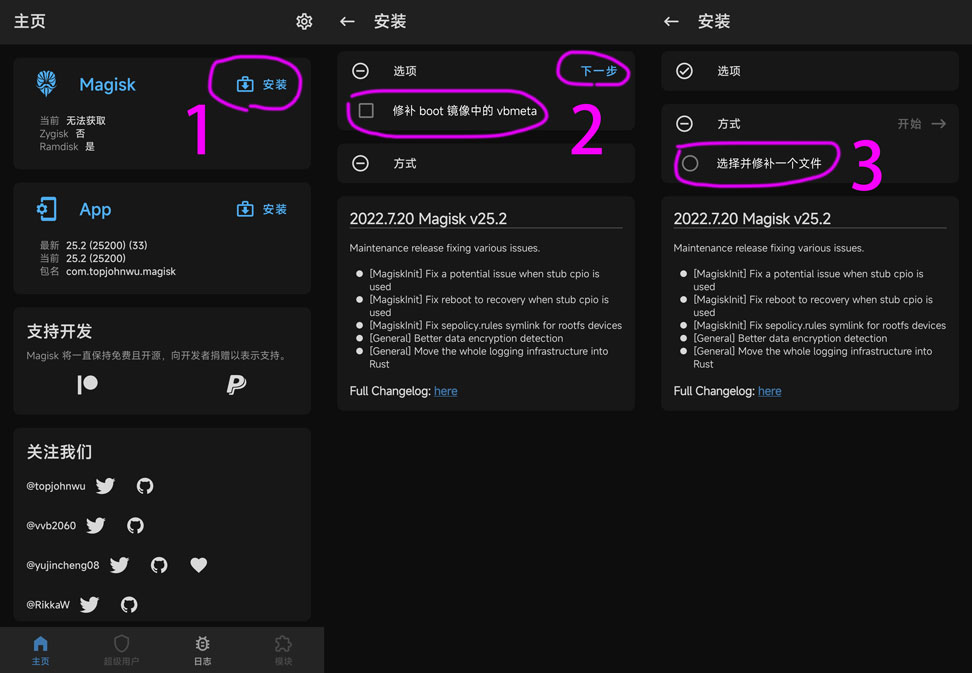
小米全球版固件安装小米钱包固件 使用软件:Magisk(中文名:面具)手机型号:小米10手机系统:小米10印度版 MIUI Global 13.0.7稳定版 13.0.7.0(SJBINXM)演示步骤:第一步:安装Magisk,获取root权限一、下载小米10 MIUI Global 13.0.7 13.0.7.0(SJBINXM) 卡刷包,从里面复制boot.img备用。二、手机插电脑,文件传输模式,复制 boot.img 到手机 Download 目录三、手机下载安装Magisk app: Magisk-download 四、1.安装 – 2.选项 都不勾(勾了会卡米,部分手机没有选项)- 3.选择并修补一个文件五、4.选择boot.img – 5.开始 – 6.修补成功六、修补成功,会在 Download 目录生成(magisk_patched-版本_随机.img)文件,每次生成的随机字符都不一样,使用的时候请输入生成的名字。七、电脑下载 adb-fastboot: adb-fastboot (解压出来)八、手机插电脑,文件传输模式,把 boot.img 和 magisk_patched-版本_随机.img 两个文件复制到 adb-fastboot 目录九、手机重启到 fastboot 模式(按电源键重启 马上按住 音量键 –)插上电脑十、打开“打开CMD命令行.bat”,输入下面的命令fastboot flash boot 面具文件十一、出现下面这三行代码,就是成功刷入了。Sending 'boot' (131072 KB) OKAY [ 3.311s]Writing 'boot' OKAY [ 0.441s]Finished. Total time: 3.794s十二、重启手机(开机有震动基本没问题了)耐心等手机开机。(显示Magisk的版本,就是刷好了的)温馨提示如果刷模块不兼容或者其他骚操作导致不能开机,可以把我们前面提取的boot.img通过fastboot刷回去,恢复原系统,一般都能正常开机!boot.img保留一份在电脑,避免出问题了可以自救下!还原boot指令fastboot flash boot boot.img后期系统更新,直接下载全量完整包升级,然后重复上面的步骤就可以继续愉快的使用Magisk了!第二步:安装小米钱包模块安装方法:1、下载 miui-eu-install-mipay-module.zip 。2、将 zip 包传输到手机存储,在 Magisk App 中通过下方模块内 “从本地安装” 功能安装模块,重启手机。3、重启后会出现 “钱包” App,从 App 中进入 MiPay、公交卡和门禁卡设置页面。4、(可选)将三个功能添加到桌面快捷方式,然后冻结 “钱包” App。Tips:关于MIUI的OTA保留magisk升级在收到系统更新后,先进入magisk app,点击卸载Magisk(红色按钮),选择还原原厂镜像。然后去系统更新界面点击更新,下载完更新后千万不要点击重启!回到magisk app,点击安装-安装到未使用的槽位,等待完成之后,点击右下角的重启就可以了。 文章参考:1、https://magiskcn.com/2、https://github.com/mrchi/magisk-miui-eu-install-mipay
-
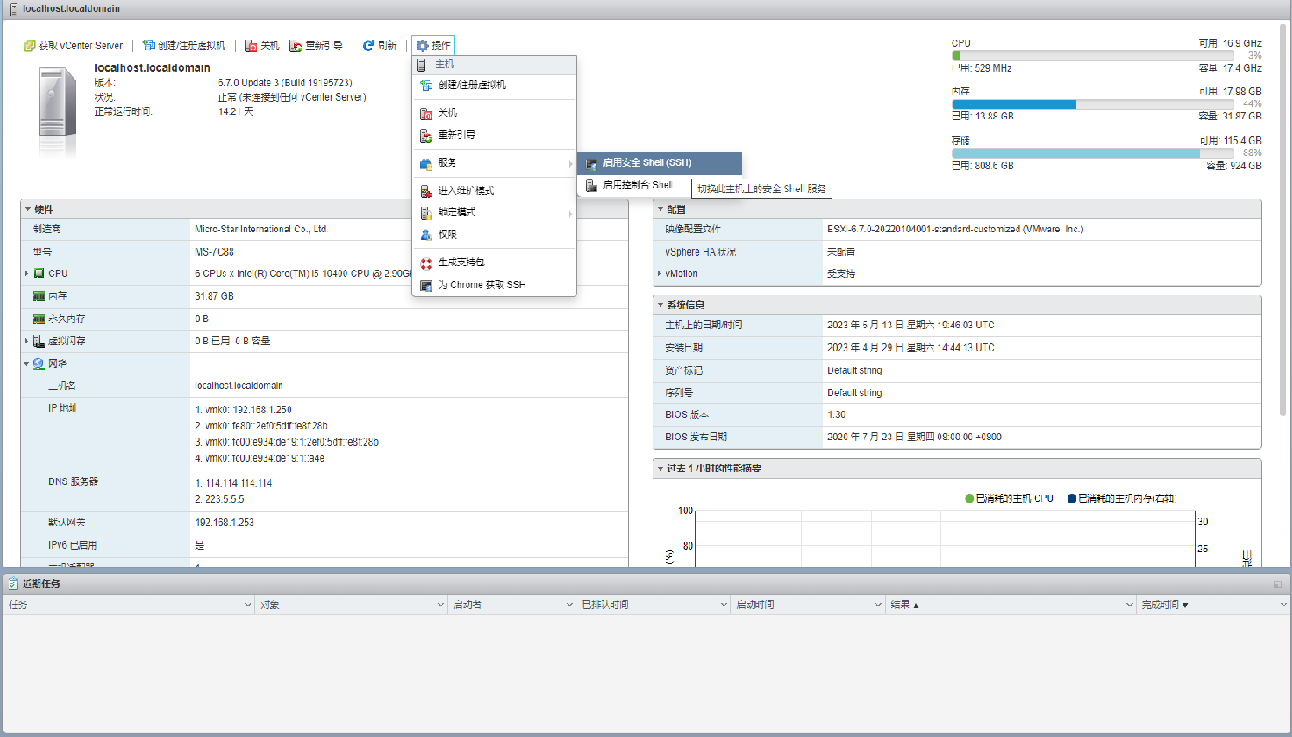
Vmware EXSi 6.7 物理磁盘扩容 1.开启EXSi 6.7的ssh端口进行web首页后,选择开启ssh2.将物理磁盘添加到ESXi存储中,标识成一个虚拟磁盘2.1 进入SSH后,首先查找之前的物理硬盘查找物理磁盘命令:ls -l /vmfs/devices/disks/下面是结果通过与之前服务器对比图,可以判断上面的红框是我之前的硬盘下面是在“存储”中看到的物理设备2.2 将物理硬盘标识为一个虚拟磁盘的vmdk配置模板是vmkfstools -z /vmfs/devices/disks/ /vmfs/volumes/datastore1/<--自定义新的虚拟磁盘名称-->.vmdk我这里的命令如下,定义了一个新的1tST的vmdk虚拟磁盘vmkfstools -z /vmfs/devices/disks/t10.ATA_____ST1000DM0032D1SB102__________________________________Z9A32M34 /vmfs/volumes/datastore1/1tST.vmdk2.3 进入管理web,刷新页面,设备中可看到,新的硬盘,点击后,设备会出现该硬盘3.通过管理页面添加硬盘,并增加存储池容量此时可看到已经能识别第二块物理硬盘3.1 新建存储池datastore23.2 将之前的硬盘格式化为VMFS 6格式3.3确认并完成格式化此时,出现了第二个存储池,可以继续添加磁盘到VM3.4 将datastore2合并到datastore1中,实现一个2T的磁盘3.4.1 点击datastore2,进去后,操作“删除”3.4.2 点击datastore1,“增加容量”3.4.3 为datastore1 “向现有VMFS数据存储添加数据区”3.4.4 选中之前的 ST开头,已创建为VMFS的1T硬盘3.4.5 确认完成最后我们看到目的达成,存储池成功扩容为1.8T
-
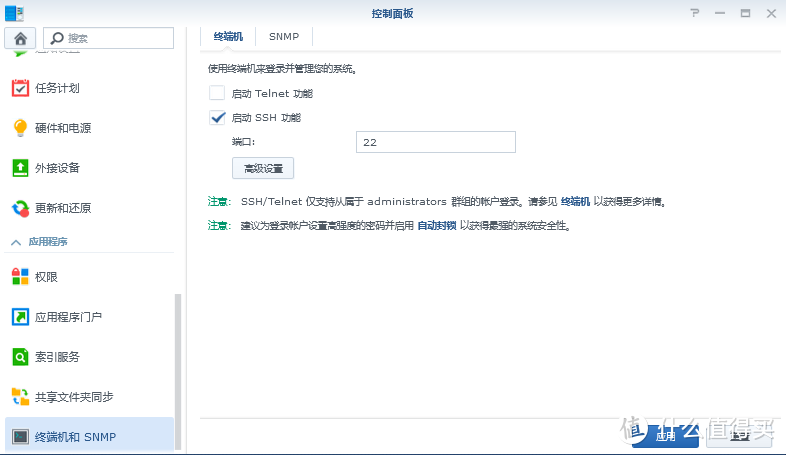
群晖创建macvlan解决网心多容器IP问题 文章摘自:https://post.smzdm.com/p/a0q5ozdz/步骤如下:1、创建macvlan网络打开ssh连接群晖,使用macvlan解决网心云docker和纳思小星host网络冲突致使nat和upnp不可用的问题。进入root,命令:sudo -i,这里要输入密码,密码就是群晖的登陆密码,输入的时候是不可见的,输完按回车即可查看docker现有网络docker network ls默认只有这三个查看网卡ip addr我们要用到这个网卡创建macvlan网络docker network create -d macvlan --subnet=192.168.0.0/24 --gateway=192.168.0.253 --ip-range=192.168.0.100/28 -o parent=ovs_eth0 macvlanSubnet 子网Gateway 网关Ovs_eth0 我们打开的虚拟交换机网卡Macvlan 创建的macvlan网络的名称ip-range 起始IP以上根据自己的情况修改出现这一串字符说明创建成功了出现这一串字符说明创建成功了我们再来用命令看一下docker network ls看到没,这里多出来一个,这就是我们创建的macvlan网络在docker里也能看到了在docker里也能看到了