

搜索到
85
篇与
的结果
-
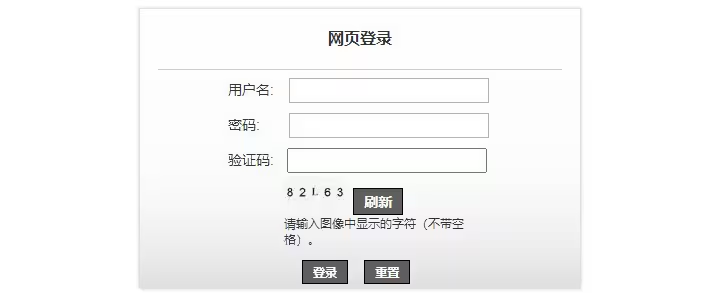
 VSOL V2802RH 2.5g光猫设置 登录后台设备默认IP 为 192.168.1.1打开浏览器输,在地址栏输入设备IP地址。(光猫默认没有开启DHCP,请确认电脑和光猫在相同网段)输入用户名 密码和验证码进行登录,默认情况:管理员 用户为 “admin”密码为 stdONUi0i为了安全起见,求您用默认密码登录后修改密码。新密码必须满足复杂度要求。提交后,要求您使用新密码登录。设置在进行更多设置之前,要知道宽带及原始光猫的如下信息才能进行。{x} 宽带的用户名及密码{x} VLAN ID{x} LOID{x} SN 码 (有些地区需要){x} MAC 地址 (有些地区需要)宽带的账户密码可以问安装师傅,VLan ID 和 LOID 需要超级管理员登录光猫后台就能看见,SN码 和MAC地址 基本都在光猫背面贴纸上有,除啦超级管理员登录后台有些复杂其他还是比较容易获取的,各个光猫型号不同,获取超级管理员的方式也不同,可自行搜索。一、添加WAN口信息设置-广域网-WAN配置 {x} 信道模式:Bridge (桥接模式){x} VLAN ID :自己宽带的vlanid{x} VLAN Croe :0 (默认){x} LAN口选择: Lan2 (2.5G口)二 设置LOID 及认证ID点击 设置-GPON设置填入对应,其他保持默认即可。完成上面的步骤大部分是可以正常进行拨号上网了,(福建移动测试OK)如果没有成功可以尝试下面步骤,来修改光猫的SN码,和MAC地址。(广东移动修改SN码即可)三 修改SN1、光猫默认开启telnet 功能,只需添加放行规则。2、登录光猫后台,点击 防火墙 - ACL 拉到最下,IP地址 填入 0.0.0.0 允许服务 选择 telnet 点击添加即可3、电脑使用putty进行telnet登录修改SN查看当前的SN码cfgmib get GPON_SN设置新SN码flash set GPON_SN 12位SN码例:flash set GPON_SN AAABBBCCCDDDEEErestart重启即可完成操作 修改MAC地址需要联系厂家提供密钥KEY文件,因此想要完成MAC的修改还是非常麻烦的。{progress percentage="50" color="#ff6c6c"/}{progress percentage="50" color="#ff6c6c"/}{progress percentage="50" color="#ff6c6c"/}光猫指示灯的说明标志状态描述SYS常亮/熄灭系统未运行或出现严重错误SYS闪烁正常运行PON常亮设备已注册到PON系统PON熄灭设备未注册到PON系统PON闪烁设备正在注册LOS闪烁设备未接收到光信号LOS熄灭设备接收到光信号LAN常亮端口连接正确LAN熄灭端口连接异常或未连接LAN闪烁端口正在发送或接收数据已知的硬件规格主芯片:Realtek xPON RTL9601D光电转换芯片:Realtek RTL8221B(跟市面上主流的2.5G光转电设备用的方案一样)内存:32MB(建议追求性能的都采用路由器拨号)如果以上的修改了还是解决不了问题,请尝试修改光猫 OLT模式、ONU_MODEL、Vendor、MAC地址,请记录客户原光猫的MAC,并联系销售人员申请KEY进行修改,99%的用户都不需要修改光猫MAC。1、从旧的光猫中获取相关参数GPON SN的认证方式,设置正确了还不能正常认证,需要修改OLT模式,这里以华为光猫为例,修改下模式即可2、修改GPON_ONU_MODEL对应光猫背面的型号修改GPON_ONU_MODELflash set GPON_ONU_MODEL HS8145X63、修改VENDOR(华为是HWTC,中兴是ZTEG,烽火是FHTT等)修改VENDOR为FHTTflash set PON_VENDOR_ID FHTT4、获取旧光猫的key获取旧光猫的KEY5、修改光猫MAC为旧光猫MAC修改光猫MAC为旧光猫MACflash set ELAN_MAC_ADDR D4EEDE439BE8销售人员给的KEY XXX为销售人员给的KEYflash set VS_KEY XXX重启restart此时2802RH会重启,属于正常现象。测试问题是否解决,若未解决,请联系支持人员以上命令显示命令不存在或报错时,请把flash改为cfg继续尝试高阶功能(大多数用户都不需要)VLAN ID包括0、1、2、9、3445~3454/4095的特殊用户配置● 直接通过telnet修改默认的vlan,此处命令将LAN_VLAN_ID1 设置为4011,该值为16进制,0xfcb=4011。系统默认将VLAN 9预留给参数LAN_VLAN_ID1,这里将LAN_VLAN_ID1 的VLAN 9替换为不会用到的VLAN 4011,即可使用VLAN 9了。同理,请按需替换以下系统默认占用VLAN。● 10进制转16进制计算网站https://tool.oschina.net/hexconvert/把LAN_VLAN_ID1修改成4011 cfgmib set LAN_VLAN_ID1 0xfcb● 以下为所有默认预留VLAN所对应的参数,你哪个VLAN被占用了修改哪个VLAN名称ID值VLAN号FWD_CPU_VLAN_ID0x11FWD_CPU_SVLAN_ID0x22UNTAG_WAN_VLAN_ID0x88LAN_VLAN_ID10x99LAN_VLAN_ID20xa10FWD_PROTO_BLOCK_VLAN_ID0xfa04000WD_BIND_INTERNET_VLAN_ID0xfa54005FWD_BIND_OTHER_VLAN_ID0xfac4012VLAN_MANU_TAG_VID0xffff4095● 查看对应的LAN_VLAN_ID1是否修改成功cfgmib get LAN_VLAN_ID1● 重启光猫restart● 从网页登录WEB界面,查看VLAN是否可以正常设置● 查看所有的配置信息查看光链路通道是否正常omcicli dump conn
 -
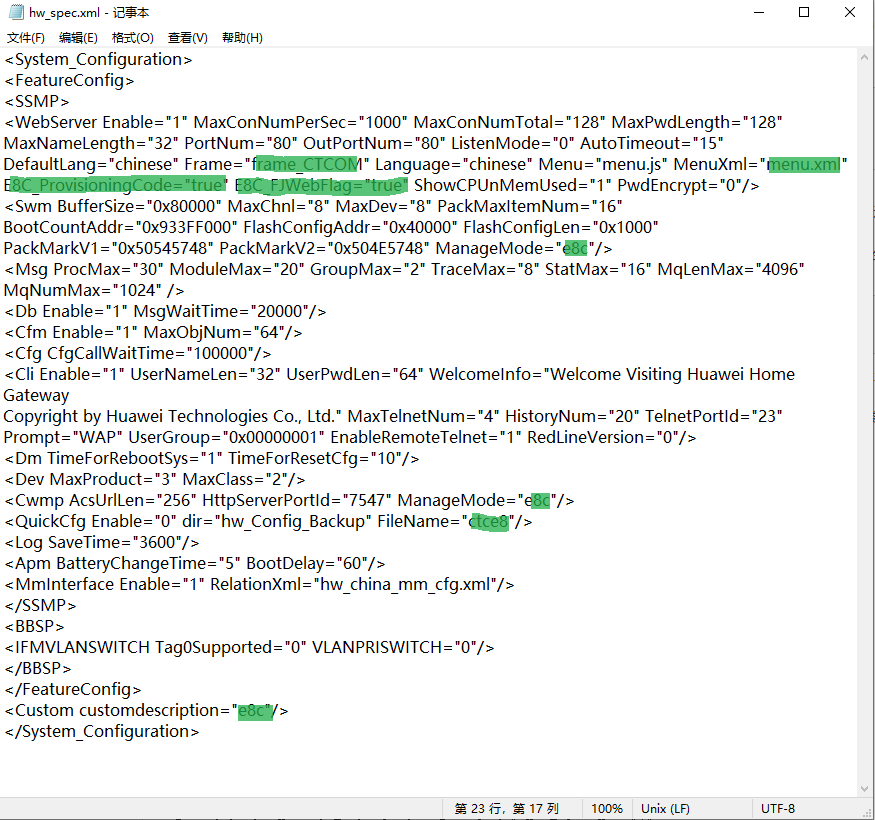
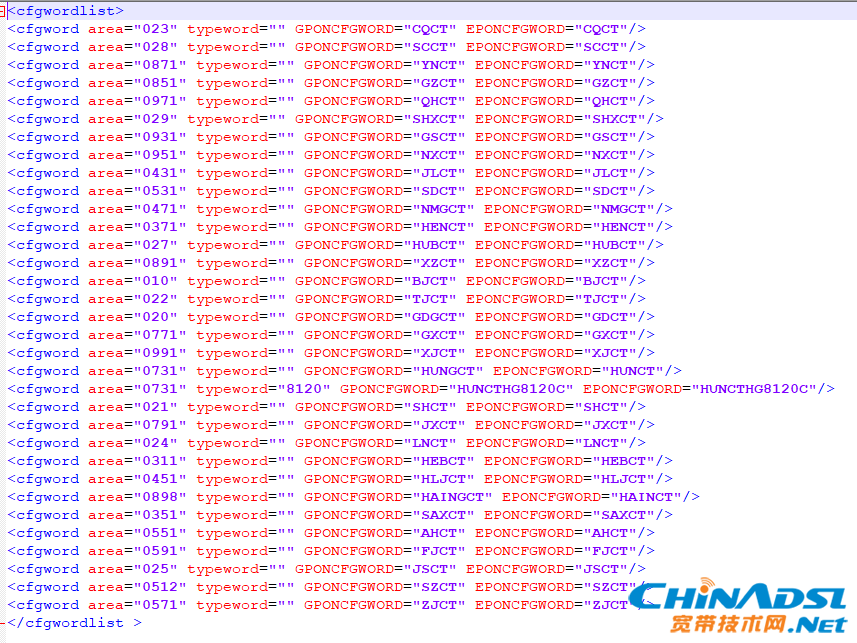
华为HG8240&HG8245原厂界面、电信E8C界面互换 一、前提:1、HG8240系统固件基于 HG8240V100R006C00SPC122_china_user_all ,HG8245系统固件基于 HG8245V100R006C00SPC130_china_full_all.bin 。固件C00为SIP语音,C01为H248,本地为SIP。2、控制界面是原厂界面还是E8C电信界面是在光猫中/mnt/jffs2/hw_spec.xml这个文件中的设置,我们通过修改这个文件的内容,实现原厂界面和E8C界面的任意互换:二、操作1、用telnet登陆,用户名root,密码admin,看到"WAP>"提示符后,输入shell回车,看到"WAP(Dopra Linux) #"这样的提示符就OK了。2、进入LINUX环境备份hw_spec.xml文件,telnet账号密码为root/admin参考以下命令:shell进入jffs2文件cd /mnt/jffs2/复制hw_spec.xml并重名为hw_spec_bak.xmlcp hw_spec.xml hw_spec_bak.xml3、修改hw_spec.xml,由于此版固件取消了vi命令,不能直接在LINUX环境中修改,必须把这个文件拷回到电脑上进行修改。使用tftp命令进行下载到电脑本地,电脑ip例如:192.168.100.2tftp -p -l hw_spec.xml -r hw_spec.xml 192.168.100.2用记事本进行编辑。绿色的部分照着改吧,改完后就是电信E8C界面,其它的都不动。已更改完的配置如下:<System_Configuration> <FeatureConfig> <SSMP> <WebServer Enable="1" MaxConNumPerSec="1000" MaxConNumTotal="128" MaxPwdLength="128" MaxNameLength="32" PortNum="80" OutPortNum="80" ListenMode="0" AutoTimeout="15" DefaultLang="chinese" Frame="frame_CTCOM" Language="chinese" Menu="menu.js" MenuXml="menu.xml" E8C_ProvisioningCode="true" E8C_FJWebFlag="true" ShowCPUnMemUsed="1" PwdEncrypt="0"/> <Swm BufferSize="0x80000" MaxChnl="8" MaxDev="8" PackMaxItemNum="16" BootCountAddr="0x933FF000" FlashConfigAddr="0x40000" FlashConfigLen="0x1000" PackMarkV1="0x50545748" PackMarkV2="0x504E5748" ManageMode="e8c"/> <Msg ProcMax="30" ModuleMax="20" GroupMax="2" TraceMax="8" StatMax="16" MqLenMax="4096" MqNumMax="1024" /> <Db Enable="1" MsgWaitTime="20000"/> <Cfm Enable="1" MaxObjNum="64"/> <Cfg CfgCallWaitTime="100000"/> <Cli Enable="1" UserNameLen="32" UserPwdLen="64" WelcomeInfo="Welcome Visiting Huawei Home Gateway Copyright by Huawei Technologies Co., Ltd." MaxTelnetNum="4" HistoryNum="20" TelnetPortId="23" Prompt="WAP" UserGroup="0x00000001" EnableRemoteTelnet="1" RedLineVersion="0"/> <Dm TimeForRebootSys="1" TimeForResetCfg="10"/> <Dev MaxProduct="3" MaxClass="2"/> <Cwmp AcsUrlLen="256" HttpServerPortId="7547" ManageMode="e8c"/> <QuickCfg Enable="0" dir="hw_Config_Backup" FileName="ctce8"/> <Log SaveTime="3600"/> <Apm BatteryChangeTime="5" BootDelay="60"/> <MmInterface Enable="1" RelationXml="hw_china_mm_cfg.xml"/> </SSMP> <BBSP> <IFMVLANSWITCH Tag0Supported="0" VLANPRISWITCH="0"/> </BBSP> </FeatureConfig> <Custom customdescription="e8c"/> </System_Configuration> 4、要换回原厂界面,只要将这个文件中的frame="frame_CTCOM"改成frame="frame_huawei"就行了,其它都可以不动了,一定要注意区分大小写。5、将已更改号的hw_spec.xml文件拷回光猫,替换掉光猫上的这个文件。按第“二”点的方法登陆光猫的LINUX环境,输出以下命令:tftp -g -l hw_spec.xml -r hw_spec.xml 192.168.100.2上传后检查下是否替换完成,替换完之后reboot生效。页面变更后,超级密码还是跟原来一样。如果个别地方无法注册,请更改/mnt/jffs2/hw_boardinfo.xml文件。请跟以下电信官方固件里面进行对比修改。同样使用tftp把原本的hw_boardinfo.xml下载下来进行修改。tftp -p -l hw_boardinfo.xml -r hw_boardinfo.xml 192.168.100.2该设备标识:707BE8-3B300707BE89D8BFF,MAC:707BE89D8BFF<BoardInfo> <upport infoStr="epon"/> <sn def_sn="6877687700000001" cur_sn="48575443B5C23004"/> <snpassword infoStr=""/> <snhexpassword infoStr=""/> <eponkey infoStr="123"/> <product infoStr=""/> <boarditem infoStr=""/> <MachineItem infoStr="21023196666TB2000250"/> <LanMac infoStr="70:7B:E8:B5:C2:30"/> <WlanMac infoStr="70:7B:E8:B5:C2:39"/> <WanMac mac_1="70:7B:E8:B5:C2:31" mac_2="70:7B:E8:B5:C2:32" mac_3="70:7B:E8:B5:C2:33" mac_4="70:7B:E8:B5:C2:34" mac_5="70:7B:E8:B5:C2:35" mac_6="70:7B:E8:B5:C2:36" mac_7="70:7B:E8:B5:C2:37" mac_8="70:7B:E8:B5:C2:38"/> <OpticMode infoStr="69"/> <loid infoStr=""/> <eponpwd infoStr=""/> <ChipInfo infoStr="0"/> <SpecSn infoStr="3B300707BE89D8BFG"/> <OUIMode infoStr="1"/> <BinFeatureWord infoStr="E8C"/> <CfgFeatureWord infoStr="FJCT"/> <PTCFlag infoStr=""/> </BoardInfo>修改后,上传到光猫tftp -g -l hw_boardinfo.xml -r hw_boardinfo.xml 192.168.100.2进入web端,填写网络---远程管理---ACS URL:http://devacs.edatahome.com:9090/ACS-server/ACSACS用户名: hgwACS密码: hgw请求连接的用户名:itms请求连接的密码:itms建立TR069通道,路由模式,VLAN46。重启后生效,然后再进行注册测试。{dotted startColor="#ff6c6c" endColor="#1989fa"/}补充一下常用的命令:#改E/P双模式 SU_WAP>set upport mode 4 SU_WAP>set optmode mode 198 #改HG8245(Shell模式下) boardtype.sh -s HG8245 #恢复到HG8240(Shell模式下) boardtype.sh -c #查看WAN MAC地址 SU_WAP>display wanmac #修改WAN接口的MAC地址 SU_WAP>SEt WAnmac MAC 94:FE:9D:65:03:E8 #查看SN码 SU_WAP>display sn #修改SN码 SU_WAP>set sn snid 1234567890ABCDEF #重启设备 SU_WAP>reset #恢复出厂设置 SU_WAP>restore manufactory 查看SU模式下可用的命令 SU_WAP>?关于双模命令方面差别如下:a. GPON 设置命令 set upport mode 1 set optmode mode 200 b. EPON设置命令 set upport mode 2 set optmode mode 197 c. GPON/EPON双模自适应设置命令 set upport mode 4 set optmode mode 198 ====================================================================== set upport mode 1 GPON set upport mode 2 EPON set upport mode 4 GPON/EPON 双模自适应 set optmode mode 197 EPON PX20模式 set optmode mode 198 GPON B+模式 set optmode mode 200 GPON C+模式
-
中兴3.0与4.0光猫开启telnet方法 中兴3.0 telnet工具,光猫如:1855V2factorymode_crack-v2 使用方法:连上光猫局域网后,打开cmd,输入:factorymode_crack.exe -l xxx open -i 192.168.1.1或者factorymode_crack.exe -l xxx open -i 192.168.1.1 -p 8080(有的光猫使用的是8080端口,IP地址默认是192.168.1.1如果你的光猫已经修改请指定自己的地址,另外-l参数已经无效,但仍然需要指定,随便填即可)如果打开成功会出现:Enter192.168.1.1FactoryModeSuccess:FactoryModeAuth.gch?user=l0Fo18jP&pass=7N518I28user=的值是telnet的用户名,pass=后面的是telnet的密码登上去就可以做任何你想做的事情了注:如果超密非默认,可以用如下命令:factorymode_crack.exe -l xxx open -i 192.168.1.1 -u telecomadmin -pw telecomadmin,xxx -p 80{lamp/}中兴4.0 telnet工具,光猫如:F4010C链接: https://pan.baidu.com/s/1BA2-2GH7Sx6DeJwr0ky95w 提取码: xir5 使用方法:1、cmd到下载目录,命令:.\zte_factroymode.exe --user 用户名 --pass 密码 -- 192.168.1.1 8080 telnet open如:.\zte_factroymode.exe --user telecomadmin --pass nE7jA%5m -- 192.168.1.1 8080 telnet open这儿的用户名和密码必须是超密,取得telnet临时用户名和密码。2、用以上临时用户名密码telnet进光猫,使用命令开永久telnet(密码Zte521) sendcmd 1 DB p TelnetCfg sendcmd 1 DB set TelnetCfg 0 Lan_Enable 1 sendcmd 1 DB set TelnetCfg 0 TS_UName root sendcmd 1 DB set TelnetCfg 0 TSLan_UName root sendcmd 1 DB set TelnetCfg 0 TS_UPwd Zte521 sendcmd 1 DB set TelnetCfg 0 TSLan_UPwd Zte521 sendcmd 1 DB set TelnetCfg 0 Max_Con_Num 99 sendcmd 1 DB set TelnetCfg 0 ExitTime 999999 sendcmd 1 DB set TelnetCfg 0 InitSecLvl 3 sendcmd 1 DB set TelnetCfg 0 CloseServerTime 9999999 sendcmd 1 DB set TelnetCfg 0 Lan_EnableAfterOlt 1 sendcmd 1 DB save killall telnetd 注:可用如下命令得到超密密码跟telnet密码用以上临时用户名密码telnet进光猫:接着打开TFTP软件 在telnet中输入tftp -p -l userconfig/cfg/db_user_cfg.xml -r db_user_cfg.xml 192.168.1.2其中“192.168.1.2”ip根据TFTP软件中的ip进行修改。此处有坑,最好关闭防火墙再开tftp。顺利的话这样我们就得到了光猫的配置文件db_user_cfg.xml,但是这个配置是加密的,我们需要解密。CMD另开一个命令窗口,上面的Telnet窗口不要关闭,接下来还需要用到。确保ztecfg.exe 和光猫配置放在同一目录,输入.\ztecfg.exe -d AESCBC -i .\db_user_cfg.xml -o break.cfg完成后我们会得到一个break.cfg文件。打开文件搜索关键字找到TelnetCfg,内有telnet的永久账号和密码,已知四川版:用户名:user密码:Zte521@SC。电信研究院版用户名:telnetadmin密码:telnetadmin。
-
中兴光猫修改mac和sn 我们更换光猫的时候因为loid不同不能入网;本经验教程将教大家如何修改中兴光猫F620的loid与mac地址这类的信息; 废话不多说工具中兴光猫F620网线电脑方法1.电脑通过网线连接光猫的LAN口任意一端口;电脑ip设置为自动获取ip地址;2.电脑上我们找到计算机上的windows键盘,使用win+R的按键组合来打开运行;在运行输入框内输入CMD3.进入路由器 telnet 192.168.1.1 用户名密码:root Zte5214.修改SN:setmac 1 2177 xxxxxxxx [SN为8字符]修改设备标识:setmac 1 512 xxxxxxxxxxxxxxxxx [设备标识位17位字符]修改MAC地址:setmac 1 256 00:00:00:00:00:00setmac 1 257 00:00:00:00:00:00setmac 1 258 00:00:00:00:00:00setmac 1 259 00:00:00:00:00:00setmac 1 260 00:00:00:00:00:00以上命令输入 setmac 2 xxx 为查看(此处xxx为编码的ID号如256、512、2177)。( e3 z0 R1 n3 o需要注意的是,SN和设备标识一定要输入大写字母,mac输入小写字母,我在这里浪费好多功夫,大意了(因为SN和设备标识用setmac 2 xxx命令查询出来不是明文,是unicode 16进制编码!!!)。。。还有就是mac其实一直到262都还有,不过其实一般来说itms验证只绑定设备标识,虽说我是SN、设备标识、mac全都改了。。。另外,还给个福利,SN号其实有两个,2177是8位,还有个2178是9位,前面有个大写的G,就跟包装盒和设备上面条码印的一样。文章摘自https://qu1u1.cn/archives/%E4%B8%AD%E5%85%B4%E5%85%89%E7%8C%AB%E4%BF%AE%E6%94%B9mac%E5%92%8Csn
-
华为万兆猫HN8145X6使能+补全AllShell+修改SN+E改XG+切换华为界面 第〇部分 准备工作1、查询老光猫上的 LOID (电信、联通)、Password(移动)。1.1 用光猫默认账号密码(详见光猫底部铭牌)访问光猫;状态-状态总览:宽带识别码(LOID):网络-远程管理-宽带识别码(LOID)认证-宽带识别码(LOID):2、记录老光猫的互联网、IPTV的默认配置数据,截图存档(建议项,一般情况下非必需);2.1 使用超级管理员账号和密码(建议自行上网搜索获取方法或咨询运维师傅获取),登陆管理页面;2.2 网络-网络设置;连接名称选中后可切换 TR069(光猫运营商远程控制配置)、INTERNET_R(光猫路由模式配置)、INTERNET_B(光猫桥接模式配置)、OTHER_B(光猫IPTV配置)。分别截图留存第一部分 检查光模信号1、光猫连接光纤,LAN1连接电脑,接通光猫电源并按开机键开机; 注:也可以在光猫通电后,电脑连接光猫的 SSID ,默认 SSID 和密码详见光猫底部铭牌。2、使用超级管理员或默认账号和密码登陆;超级管理员账号:telecomadmin超级管理员密码:nE7jA%5m3、状态-状态-状态总览-PON信息。如果“连接状态: ”是未连接,表示当前光猫的工作模式与线路不符,需要更改光猫光模的工作模式,教程后附。 例如 HN8145X6 默认工作在 10G EPON 模式,而线路可能是 GPON 或 XGPON 模式;或者 HN8145X6 已经改成 XGPON 模式,但是线路只支持 GPON 模式;第二部分 使能 Telnet 和补全 AllShell1、光猫拔除光纤,LAN1 连接电脑,接通光猫电源并按开机键开机; 注:也可以在光猫通电后,电脑连接光猫的 SSID ,默认 SSID 和密码详见光猫底部铭牌。2、打开 ONT.exe ,刷入补丁2.1 选中“升级”;2.2 网卡选择当前连接光猫的网卡,IP地址为 192.168.1.x。本文以 192.168.1.2 为例;2.3 ONT版本包,浏览选中文件 echo20_Telnet_Shell.bin;注: echo20_Telnet_Shell.bin 是补全并使能 Telnet、打开 Telnet 所需的端口 23 、补全 AllShell 一体补丁。感谢网友 anjing8800 提供。2.4 点击“启动”,发送进度条绿色光条出现。光猫所有灯全亮、全闪烁数次、全灭,使能Telnet 和 AllShell 补全即完成;注:① 如果光猫指示灯没有上述反应,表示数据发送异常。这时重新按光猫电源开关,重新给猫通电,待光纤指示灯红灯亮起后,一般就会出现光猫所有灯全亮、全闪烁数次、全灭;② 如果光猫仍旧没有上述反应,建议更换电脑或连接方式(有线连接改无线连接、无线连接改有线连接)重试;③ AllShell 补充完成后,光猫处于全部灯长亮且没有任何反应的状态。需要重按开关键启动光猫。2.5 用超密进入光猫后台-安全-打开telnet开关第三部分 设备注册1、返回光猫登陆页面,点击“设备注册”,如果是电信宽带,则将老猫中查询到的逻辑 ID 填入后,点击注册;待 OLT 认证和 ITMS 配置下发完成后,光猫的运营商认证即已完成;注:如果是联通、移动宽带,需要修改光猫的界面,将电信界面切换成华为界面后再进行注册和手动网络连接、IPTV配置等。无损切换华为界面的教程后附;有些地区运营商除了验证 LOID 和 Password,还会验证光猫的设备标识号、主 LAN 口的 MAC 地址、 SN 码等。因此,如果 LOID 、Password 填写后无法完成设备注册,则可能需要修改以上内容中的一项或多项。相关教程后附;第四部分 光模工作模式、MAC 地址、设备识别码、SN 码的修改0、确保电脑的 Telnet 功能已开启。详见 Windows操作系统-控制面板-程序和功能-启用或关闭 Windows 功能,勾选 Telnet 客户端;1、光猫连接光纤,LAN1 连接电脑,接通光猫电源并按开机键开机; 注:也可以在光猫通电后,电脑连接光猫的 SSID ,默认 SSID 和密码详见光猫底部铭牌。2、打开 Tftpd32 文件夹中的 tftpd32.exe ;服务器地址选中电脑本机网卡的 IP 地址。如果默认 IP 地址不对,则下拉右侧的下三角选中正确的 IP 地址。IP地址为 192.168.1.x,本文以 192.168.1.2 为例;3、Windows 8 及以上系统,使用 PoweShell 或 CMD (Windows 7及以下系统使用 CMD )按步骤运行以下命令:telnet 192.168.1.1 Login:root Password:adminHW su shell cd /mnt/jffs2 ls罗列 /mnt/jffs2 路径下各种配置文件;如果提示 COMMEND NOT EXIT,则表示 AllShell 未能补全。请返回上文补全后重试;4 备份原版 hw_boardinfo 和 hw_boardinfo.bak 文件(非常重要)tftp -p -l hw_boardinfo -r hw_boardinfo 192.168.1.2tftp -p -l hw_boardinfo.bak -r hw_boardinfo.bak 192.168.1.2hw_boardinfo 和 hw_boardinfo.bak 会出现在你的 Tftpd32 文件夹中。复制一份到别的路径悉心保存好。5 解密 hw_boardinfo 文件并另存为 hw_boardinfo_bak;解密 hw_boardinfo.bak 文件并另存为 hw_boardinfo.bak_bakdecrypt_boardinfo -s /mnt/jffs2/hw_boardinfo -d /mnt/jffs2/hw_boardinfo_bakdecrypt_boardinfo -s /mnt/jffs2/hw_boardinfo.bak -d /mnt/jffs2/hw_boardinfo.bak_bak6、将 hw_boardinfo_bak 和 hw_boardinfo.bak_bak 通过 tftpd32.exe 上传到 tftpd32 文件夹根目录tftp -p -l hw_boardinfo_bak -r hw_boardinfo_bak 192.168.1.2tftp -p -l hw_boardinfo.bak_bak -r hw_boardinfo.bak_bak 192.168.1.2hw_boardinfo_bak 和 hw_boardinfo.bak_bak 会出现在你的 Tftpd32 文件夹中。复制一份到别的路径悉心保存好。7、电脑上用 HW Dollar2 打开修改 hw_boardinfo_bak 文件:7.1 把 10G EPON 改成 XGPON,修改参数obj.id = "0x00000001" ; obj.value = "5";obj.id = "0x00000059" ; obj.value = "5";7.1 还原 10G EPON,修改参数obj.id = "0x00000001" ; obj.value = "6";obj.id = "0x00000059" ; obj.value = "6";7.2 将光猫主 LAN 口的 MAC 地址改成老光猫的 MAC 地址(部分地区需要,如果设备注册无障碍,则跳过):注:改完后尝试注册设备成功的话,跳过 设备标识号和 SN 码的修改obj.id = "0x0000000a" ; obj.value = "5C:XX:57:7B:5A:74";obj.id = "0x00000025" ; obj.value = "5C:XX:57:7B:5A:74";7.3 将光猫设备标识号改成老光猫的设备标识号(少数地区需要,以设备标识号 5C9157-43XXXXC91577B5A74 为例,其前 6 位字符串其实是主 LAN 口 MAC 地址的前 6 位,因此需要 MAC 一并修改才能完成全部设备识别码的修改):注:改完后尝试注册设备成功的话,跳过 SN 码的修改obj.id = "0x00000019" ; obj.value = "43XX05C91577B5A74";7.4、将光猫 SN 码改成老光猫的 SN 码 (极少数地区需要):obj.id = "0x00000002" ; obj.value = "48XX5443CE88DDA6";8、将电信界面切换至华为界面(无损、可逆),使联通、移动宽带可以手动配置使用光猫:8.1 切换成华为界面obj.id = "0x0000001a" ; obj.value = "COMMON";obj.id = "0x0000001b" ; obj.value = "COMMON";obj.id = "0x00000031" ; obj.value = "NOCHOOSE";8.2 切换回电信界面obj.id = "0x0000001a" ; obj.value = "E8C";obj.id = "0x0000001b" ; obj.value = "FJCT";obj.id = "0x00000031" ; obj.value = "CHOOSE_XINAN";其中,FJCT 为福建电信地区代码。其他地区代码请自行搜索。9、修改完成并保存后,用 HW Dollar2.exe 软件打开 hw_boardinfo_bak 文件,选择 “V5” 再点击“计算”,形成加密文档后,保存为 hw_boardinfo 文件;10、使用 tftpd32.exe 将刚才修改后的 hw_boardinfo 文件上传到光猫;tftp -g -l hw_boardinfo -r hw_boardinfo 192.168.1.211、重启光猫。reboot第五部分 超级管理员密码的读取、修改;添加超级管理员账号1 超级密码的读取(适用于超级管理员账号密码被运营商 TR069 配置远程篡改的情况)1.1 超级管理员账号和密码在 hw_ctree.xml 文件里。将其通过 tftpd32.exe 上传到 Tftpd32 文件夹根目录;tftp -p -l hw_ctree.xml -r hw_ctree.xml 192.168.1.21.2、用 华为配置加解密工具 1.0 正式版.exe XML 解密 hw_ctree.xml 文件后,用 Notepad++ 或 Visual Studio Code 打开并修改文件;1.3、搜索超级管理员账号关键词 telecomadmin ,定位到 Password 得到一串乱码,这是超级管理员密码的加密形态。例如:UserName="telecomadmin" Password="$2$2DA.CXxv'Im"qVMN",0>)]1T[iyQS66@Q82,eR=$"1.4、将加密字符串完整复制到 华为配置加解密工具 1.0 的 密文解密对话框中,点击 $2 解密,密码就破译出来了。2、超级密码的修改。有时候,Password="" 双引号中的字符串可能经过特殊加密,使之破译出来的密码仍旧是乱码。这时,你可以修改 Password="你的密码" 并保存;3、超级管理员账号的添加。<X_HW_WebUserInfo NumberOfInstances="3"> 此处表示账号数量,与下方账号配置的行数相同。默认是 2,改成 3。<X_HW_WebUserInfoInstance InstanceID="1" ModifyPasswordFlag="0" UserName="useradmin" Password="$2_kDt2%`N30Cp]L/+E__RH%3;,r~<FG{>BnTL(RVF$" UserLevel="1" Enable="1" Alias="cpe-1" PassMode="0"/><X_HW_WebUserInfoInstance InstanceID="2" ModifyPasswordFlag="0" UserName="telecomadmin" Password="$2$2DA.CXxv'Im"qVMN",0>)]1T[iyQS66@Q82,eR=$" UserLevel="0" Enable="1" Alias="cpe-2" PassMode="0"/><X_HW_WebUserInfoInstance InstanceID="3" ModifyPasswordFlag="0" UserName="新账号" Password="密码" UserLevel="0" Enable="1" Alias="cpe-3" PassMode="0"/> 新添加行4、华为配置加解密工具 1.0 正式版.exe XML 加密 hw_ctree.xml 后,用 tftpd32.exe 上传到光猫;tftp -g -l hw_ctree.xml -r hw_ctree.xml 192.168.1.25、重启光猫后,配置生效。reboot第六部分 设备注册卡在 40% ITMS 下发的解决办法如果 MAC 地址、设备标识号、SN 码均修改后仍旧无法通过设备注册,卡在 40% ITMS 下发,修改 hw_ctree.xml 文件定位至<X_HW_UserInfo UserName="LOID 的加密字符串" UserId="" Status="99" Limit="5" Times="0" Result="99" X_HW_InformStatus="0" X_HW_AcsCnnctSatus="0" ForceSupport="1" SameWithPonInfo="1" X_HW_RegisterMode="1" />整行改成<X_HW_UserInfo UserName="" UserId="" Status="0" Limit="10" Times="0" Result="1" X_HW_InformStatus="0" X_HW_AcsCnnctSatus="0" ForceSupport="1" SameWithPonInfo="1" X_HW_RegisterMode="1" />加密 hw_ctree.xml 文件并上传至光猫,重启光猫后生效。第七部分 部分地区 SSID 的前缀 ChinaNet 限制修改的解决办法1、同第六部分修改 hw_ctree.xml 文件,搜索 ChinaNet ,找到 SSID 名称修改后保存,加密文档,上传配置,重启光猫后生效;第八部分 恢复有损转华为界面后,还原为原始的电信定制版界面1 解压 HN8145X6_E8C_jffs2 压缩包2、修改 customizepara.txt 文件2.1 将 customizepara.txt 修改扩展名为 customizepara.xml ,并用 华为配置加解密工具 1.0 XML 解密该文件;2.2 328505C91577B7724 改成你的设备识别码的 - 以后的 17 位字符串;2.3 sq45f 改成你的设备 useradmin 的密码;2.4 ChinaNet-euuK 改成你的设备默认 SSID 名称;2.5 wga99xg9 改成你的设备默认 SSID 的密码;注:以上信息在光猫底部的铭牌上均有记载。2.6 用 华为配置加解密工具 1.0 XML 加密该文件,并修改扩展名为 customizepara.txt;2.7 将文件上传至光猫的 /mnt/jffs2 对应路径。3、将文件上传至光猫的 /mnt/jffs2 对应路径cd /mnt/jffs2tftp -g -l choose_xml.tar.gz -r choose_xml.tar.gz 192.168.1.2tftp -g -l customize.txt -r customize.txt 192.168.1.2tftp -g -l customizepara.txt -r customizepara.txt 192.168.1.2cd /mnt/jffs2/customizetftp -g -l CHOOSE_XINAN.xml -r CHOOSE_XINAN.xml 192.168.1.2tftp -g -l choose_config.xml -r choose_config.xml 192.168.1.2tftp -g -l choose_result.xml -r choose_result.xml 192.168.1.2以广东原始配置文件为例tftp -g -l hw_default_gdct.xml -r hw_default_gdct.xml 192.168.1.2tftp -g -l hw_default_gdct.xml.crc -r hw_default_gdct.xml.crc 192.168.1.2tftp -g -l hw_default_gdgct.xml -r hw_default_gdgct.xml 192.168.1.2tftp -g -l hw_default_gdgct.xml.crc -r hw_default_gdgct.xml.crc 192.168.1.2cd /mnt/jffs2/choosetftp -g -l CHOOSE.xml -r CHOOSE.xml 192.168.1.2tftp -g -l choose_config.xml -r choose_config.xml 192.168.1.2tftp -g -l files -r files 192.168.1.22 上传完成后,按照第四部分 8.2 设置本地电信界面代码;3 重启光猫,超级访问光猫,再恢复出厂设置一次。即可恢复对应地区的完整电信界面。各地区GPON、EPON工作模式下的电信定制界面代码各电信定制界面代码兼容的最低固件版本号各电信定制界面代码对应的配置文件第九部分 其他修改1、华为光猫修改 SSID 地区的方法:hw_ctree.xml 和 hw_default_ctree.xml 中,搜索 RegulatoryDomain,将 CN 改成其他国家或地区代码,例如CN:中国AU:澳大利亚US:美利坚合众国其中,澳大利亚 AU 的理论信号最强。2、为光猫修改 SSID 最大连接设备数目 的方法:hw_ctree.xml 和 hw_default_ctree.xml 中,搜索 X_HW_AssociateNum,将数字改成 64X_HW_AssociateNum="64"3、为光猫修改 连接数 的方法:hw_ctree.xml 和 hw_default_ctree.xml 中,搜索 TotalTerminalNumber,将数字改成 0<X_HW_AccessLimit Mode="GlobalLimit" TotalTerminalNumber="16"/>改成<X_HW_AccessLimit Mode="Off" TotalTerminalNumber="0"/>文章节选自:https://www.chinadsl.net/thread-170109-1-1.html