

搜索到
86
篇与
的结果
-
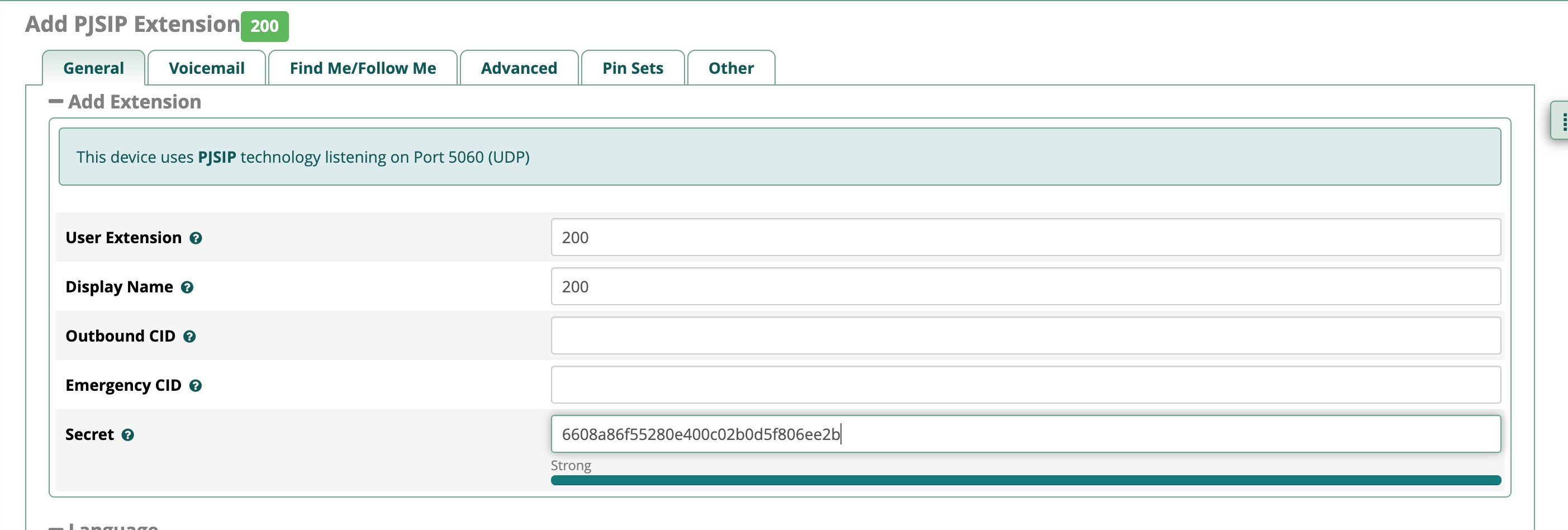
 EC20模块使用asterisk及freepbx实现短信转发和网络电话 前提EC20型号:EC20CEFAG-512-SGNS(mini-pcie接口)额外配件:1、4G模块转接板Mini PCIE转USB的卡座,卡座上有插SIM的地方2、若干根IPEX转SMA转接线3、SMA接口的4G天线服务器:最好是虚拟机系统,如:exsi或者PVE。1、部署ubuntu18.04虚拟机2、安装Asterisk 16.233、安装Freepbx 16或者17正题1、PVE系统下检查EC20模块1、打开PVE系统,使用shell进入。关闭SIM卡的PIN,插入卡座,把EC20接上天线并通电,使用以下命令,查询EC20模块的usb端口ls /dev/ttyUSB*ttyUSB0 ttyUSB1 PCM语音,GPS信号 ttyUSB2 控制命令 ttyUSB3 安装picocom或者minicom软件与EC20模块进行通信apt install picocom或者apt install minicom命令如下picocom -b 115200 /dev/ttyUSB2 或者 minicom -D /dev/ttyUSB2输入ATI看一下EC20的版本号:ATI Quectel EC20F Revision: EC20CEFAGR08A03M4G非必要:如果一切正常的话,可以先重置一遍EC20,以防上一个用户在卡内设置了错误的配置(但不要经常重置EC20,重置操作对dongle的闪存有损耗)。重置模块at+qprtpara=3重启AT+CFUN=1,1重置并重启完后,可以通过以下命令检查一下SIM卡是否已经注册成功了(下面的例子是联通的,其他运营商同理):AT+COPS? +COPS: 0,0,"CHN-UNICOM",7 AT+QNWINFO +QNWINFO: "FDD LTE","46001","LTE BAND 3",1650 AT+QENG="servingcell" +QENG: "servingcell","CONNECT","LTE","FDD",460,01注:电信3g已拆除,只有打开4g volte才能查看到楼上数据,so电信卡需要先配置VOLET,不然是没信号的。配置VoLTE打开ims AT+QCFG="ims",1 查看dongle内的mbn文件 AT+QMBNCFG="List" +QMBNCFG: "List",0,1,1,"ROW_Generic_3GPP",0x05010824,201806201 +QMBNCFG: "List",1,0,0,"OpenMkt-Commercial-CU",0x05011510,201911151 +QMBNCFG: "List",2,0,0,"OpenMkt-Commercial-CT",0x0501131C,201911141 +QMBNCFG: "List",3,0,0,"Volte_OpenMkt-Commercial-CMCC",0x05012011,201904261 # 尽管这里列出了移动联通电信的VoLTE配置文件,但使用默认的自动选择CU/CT/CMCC并不能注册VoLTE,需要强制选择ROW_Generic_3GPP才能成功注册VoLTE。 关闭自动选择mbn文件 AT+QMBNCFG="AutoSel",0 反激活当前的mbn at+qmbncfg="deactivate" 强制选择3gpp AT+QMBNCFG="select","ROW_Generic_3GPP" 重启 AT+CFUN=1,1 可以再确认一下mbn的选择状态,如果ROW_Generic_3GPP的第二位和第三位都是1的话,说明dongle目前选择了这个配置 AT+QMBNCFG="List" +QMBNCFG: "List",0,1,1,"ROW_Generic_3GPP",0x05010824,201806201 +QMBNCFG: "List",1,0,0,"OpenMkt-Commercial-CU",0x05011510,201911151 +QMBNCFG: "List",2,0,0,"OpenMkt-Commercial-CT",0x0501131C,201911141 +QMBNCFG: "List",3,0,0,"Volte_OpenMkt-Commercial-CMCC",0x05012011,201904261 重启完后检查ims的状态 AT+QCFG="ims" 如果返回的是 +QCFG: "ims",1,1 即为激活,如果是+QCFG: "ims",1,0 说明没有激活 可选(激活UAC数字音频),最好打开在模块上启用 UAC,这是一个一次性设置,将在重启后继续有效AT+QCFG="USBCFG"如果未启用 UAC,将收到响应“+QCFG:“usbcfg”,0x2C7C,0x0125,1,1,1,1,1,0,0”请注意,产品代码后应有 7 位数字,可以是 1 或 0。最后一位是 UAC 参数,如果参数少于 7 位,则表示设备不支持 UAC。现在复制整个字符串,并将最后一位改为 1,然后发出新的命令。AT+QCFG="USBCFG",0x2C7C,0x0125,1,1,1,1,1,0,1现在 UAC 将启用。然后(按下 Ctrl-A,然后按 X,选择 Yes 退出 minicom)在ubuntu终端下输入aplay -L应该会向您显示一个新的声音设备,如hw:CARD=Android,DEV=0 Android, USB Audio使用新的 quectel.conf 文件,取消注释并设置 quec_uac=1,同时取消注释 alsadevice 行(以下步骤会复制/uac/quectel.conf过去,所以这步可以跳过)2、安装asterisk虚拟机安装asterisk和一些依赖首先更新系统并安装必要的依赖包:apt update && apt upgrade -yapt install -y wget build-essential subversion libedit-dev libjansson-dev libssl-dev libxml2-dev libncurses5-dev uuid-dev(1)下载并安装稳定的 Asterisk 16wget https://github.com/asterisk/asterisk/archive/refs/heads/16.23.zipunzip 16.23.zipcd asterisk-16.23(2)运行 Asterisk 提供的依赖安装脚本:contrib/scripts/install_prereq install(以下命令时,它可能会提示输入国家电话代码,您可以提供您想要的内容。此脚本会自动安装缺失的依赖项,如 libpjproject)(3)配置与编译./configure错误提示Downloading https://raw.githubusercontent.com/asterisk/third-party/master/pjproject/2.10/pjproject-2.10.tar.bz2 to /tmp/pjproject-2.10.tar.bz2目前没有直接从githubusercontent下载,可以搜索githubusercontent加速,把raw.githubusercontent.com进行替换。替换后先进行下载手动下载 pjproject进入到/tmp(读取是在这个文件夹)cd /tmpwget https://加速站替换地址/asterisk/third-party/master/pjproject/2.10/pjproject-2.10.tar.bz2 to /tmp/pjproject-2.10.tar.bz2然后重新运行 configure./configure --with-pjproject=/tmp/pjproject-2.10.tar.bz2验证安装成功配置后你应该能看到:checking for PJPROJECT... yes接着再进行编译makemake installmake configcp configs/samples/. /etc/asteriskcd /etc/asteriskfind . -name "*.sample" -exec sh -c 'mv "$1" "${1%.sample}"' _ {} \;设置 chan_quectelcd wget https://github.com/IchthysMaranatha/asterisk-chan-quectel/archive/refs/heads/master.zip unzip master.zip cd asterisk-chan-quectel-master ./bootstrap ./configure --with-astversion=16.23 make make install现在使用 将 quectel.conf 复制到 /etc/asteriskcp uar/quectel.conf /etc/asterisk确保在 quectel.conf 中为您的设备正确设置了音频端口(前面已经进行设置了)重启asterisksystemctl restart asterisk进入asterisk的cli界面asterisk -rvvv输入quectel show devices即可看到识别到的dongle了,也能看到dongle的imei和SIM卡的imsi:# asterisk -rvvv Asterisk 16.16.1~dfsg-1+deb11u1, Copyright (C) 1999 - 2018, Digium, Inc. and others. Created by Mark Spencer <[email protected]> Asterisk comes with ABSOLUTELY NO WARRANTY; type 'core show warranty' for details. This is free software, with components licensed under the GNU General Public License version 2 and other licenses; you are welcome to redistribute it under certain conditions. Type 'core show license' for details. ========================================================================= Connected to Asterisk 16.16.1~dfsg-1+deb11u1 currently running on debian-asterisk (pid = 1403) debian-asterisk*CLI> quectel show devices ID Group State RSSI Mode Submode Provider Name Model Firmware IMEI IMSI Number quectel0 0 Free 27 0 0 CHN-UNICOM EC20F EC20CEFAGR06A15M4 86XXXXX 46XXXXX Unknown debian-asterisk*CLI> 配置dialplan直接参考驱动作者写的帖子,下载帖子里的sipext.zip,解压后放到/etc/asterisk下,同时修改一下/etc/asterisk/extensions.conf和sip.conf (请不要直接照抄!根据自己的实际情况和驱动作者的帖子修改)。在 sip.conf 文件中,[70] 部分下,将主机 IP 地址更改为您 PC/笔记本电脑在家庭网络中的 IP 地址。然后将两个文件复制到 /etc/asterisk。以下为本人使用的配置(IP段为192.168.1.0/24,freepbxip192.168.1.111),可以直接在/etc/asterisk进行修改。里面这2个文件其实都有的。extensions.conf[incoming-mobile] #exten => _.,1,Dial(SIP/70/100) #same => n,Hangup() #exten => s,1,Set(CALLERID(name)=${CALLERID(num)}) #same => n,Dial(SIP/70) ; 来电处理 exten => s,1,NoOp(== 来电:${CALLERID(num)} ==) same => n,Set(CALLERID(name)=${CALLERID(num)}) same => n,Dial(SIP/70,50) ; 尝试拨打 SIP 分机 70,最多 50 秒 same => n,Playback(vm-goodbye) ; 播放语音提示(可选) same => n,Hangup() ; 短信处理 exten => sms,1,Verbose(SMS from ${CALLERID(num)}) same => n,System(/usr/local/bin/sms2bark.sh '${CALLERID(num)}' '${SMS_BASE64}') same => n,Hangup() ; USSD 处理(如果你用 AT+CUSD 发 USSD 查询) exten => ussd,1,Verbose(Incoming USSD: ${BASE64_DECODE(${USSD_BASE64})}) same => n,System(echo '${STRFTIME(${EPOCH},,%F %T)} - USSD: ${BASE64_DECODE(${$ same => n,Hangup() [Outbound-1001] exten => _.,1,Dial(Quectel/quectel0/${EXTEN}) same => n,Hangup()sip.conf[general] context=sip-default udpbindaddr=0.0.0.0:46000 tcpbindaddr=0.0.0.0:47000 tlsbindaddr=0.0.0.0:5063 tlscipher=ALL tlsclientmethod=tlsv1 accept_outofcall_message=yes allow=!all,slin,ulaw,alaw allowguest=no allowtransfer=yes alwaysauthreject=yes authfailureevents=no autoframing=no defaultexpiry=120 dumphistory=no dynamic_exclude_static=no faxdetect=no g726nonstandard=no jbenabled=no jbforce=no jbimpl=fixed language=en maxcallbitrate=384 maxexpiry=3600 minexpiry=60 notifycid=no notifyhold=no notifyringing=yes preferred_codec_only=no recordhistory=no rtpholdtimeout=300 rtptimeout=30 sipdebug=no srvlookup=no tonezone=us tos_audio=ef tos_sip=cs3 tos_video=af41 videosupport=no nat=force_rport,comedia websocket_enabled=false autodomain=no allowexternaldomains=yes tcpenable=yesy tlsenable=no tlsdontverifyserver=no localnet=192.168.1.0/255.255.255.0 useragent=VitalPBX callcounter=yes tos_text=af41 cos_sip=3 cos_audio=5 cos_video=4 cos_text=3 recordonfeature=one_touch_rec recordofffeature=one_touch_rec vmexten=*97 outofcall_message_context=messages auth_message_requests=no transport=udp [70] context=Outbound-1001 description=ext70 dtmfmode=rfc2833 allow=!all,slin,alaw,ulaw nat=force_rport,comedia host=192.168.1.111 port=5060 insecure=port,invite type=friend qualify=no修改完后再重启一次asterisk。systemctl restart asterisk设置BARK短信转发在extensions.conf设置中其实已经把bark转发的一点点配置加入进去了。现在我们需要做个bark转发脚本。在/usr/local/bin下面创建sms2bark.shcd /usr/local/binnano sms2bark.shsms2bark.sh#!/bin/bash # 来电号码(对方号码) SENDER="$1" # 短信内容(base64 编码) MESSAGE_BASE64="$2" # 你的手机号,用于标注“来自 xxx” MY_NUMBER="199xxxxxxxx" # Bark 推送地址(替换为你自己的推送 key) BARK_URL="https://api.day.app/你自己的推送key" # 解码短信内容 DECODED=$(echo "$MESSAGE_BASE64" | base64 -d 2>/dev/null) # 最终短信内容 + 你自己的标记 FINAL_MSG="$DECODED 来自 $MY_NUMBER" # 发起推送(title 是发信号码) curl -s -G \ --data-urlencode "title=$SENDER" \ --data-urlencode "body=$FINAL_MSG" \ "$BARK_URL" >/dev/null现在发条短信给你的ec20手机号码测试看看。。。不出意外,应该是可以成功收到。Freepxb部分去freepbx官网上下载freepbx的iso镜像(看起来是一个CentOS7):https://www.freepbx.org/downloads/。使用镜像安装系统,安装时选择freepbx 16 with asterisk 18。安装完后用浏览器访问虚拟机的IP,设置初始的管理员密码(最开始可以暂不打开防火墙,方便配置)。添加分机号在 Applications-Extensions 里,点击add extension- SIP extension,加一个200的extension(号码随意,只要不和asterisk虚拟机里的号码撞上了就行):剩下部分保持默认,点submit,并点击一下右上角的apply config。添加中继添加之前,先按照前面的帖子的指引,修改asterisk虚拟机里的/etc/asterisk/sip.conf,把最底下70分机的host=192.168.x.x改成freepbx虚拟机的IP,重启asterisk。在freepbx的中继里添加一个SIP(chan_pjsip)中继,配置如下,其他默认:名字随意,outbound CallerID改成asterisk虚拟机那边设置的数值(70)SIP server要改成asterisk虚拟机的IP,也就是将图片上10.16.X.X改成ubuntu18虚拟机的ip地址路由在出局线路里,新建路由,将出方向的路由都转发给前一步创建的SIP中继:在入局线路里,新建路由,将入方向的路由都转发给分机上面设置的分机号:如果未来连接了多个分机或者多个dongle,需要根据用户进行分流的话,可以详细配置上面的DID和CallerID来进行过滤。测试通话下载portsip uc,ios可以常驻后台配置很简单的。不解释了。其他使用模块上网(未设置验证)如果使用的手机卡包含流量,我们也可以一并配置模块的上网功能,以便在机器的有线/无线网络挂掉后,还能正常的转发短信和通话。首先,在连上串口后输入AT+QCFG="usbnet",1,设置usbnet模式为ECM(1是ECM,2是NDIS,3是RNDIS)接着,用AT+CFUN=1,1重启一下模块,随后查看ip a,应该能看到一个类似enxe2eeabcd123的接口,在这个接口上直接运行dhclient即可获取v4或v6地址。如果怕interface的名字经常变化,可以参考这个问题,把interface的名字根据MAC地址重命名成quectel-usbX这样方便管理的名字。3: quectel-usb0: <BROADCAST,MULTICAST,UP,LOWER_UP> mtu 1500 qdisc fq_codel state UNKNOWN group default qlen 1000 link/ether ff:ff:ff:ff:ff:ff brd ff:ff:ff:ff:ff:ff inet 192.168.225.41/24 brd 192.168.225.255 scope global dynamic quectel-usb0 valid_lft 28802sec preferred_lft 28802sec inet6 2408::/64 scope global dynamic mngtmpaddr valid_lft forever preferred_lft forever inet6 fe80::/64 scope link valid_lft forever preferred_lft forever 该教程参考 使用EC20模块配合asterisk及freepbx实现短信转发和网络电话 ,感谢作者。{dotted startColor="#ff6c6c" endColor="#1989fa"/}Ubuntu 24系统下参考:https://myth.cx/p/asterisk-ec20/具体修改下以下部分。安装 Asterisk 和依赖sudo apt install asterisk asterisk-dev adb git autoconf automake libsqlite3-dev build-essential libasound2-dev alsa-utils编译安装 asterisk-chan-quectel 模块git clone https://github.com/IchthysMaranatha/asterisk-chan-quectelcd asterisk-chan-quectel笔者这里按照另一篇文章的说明,修改了 pdu.c 文件中 663 行左右的代码:原代码:int i = 0; int sca_digits = (pdu[i++] - 1) * 2; int field_len = pdu_parse_number(pdu + i, pdu_length - i, sca_digits, sca, sca_len);修改为:int i = 0; int sca_digits = (pdu[i++] - 1) * 2; if (pdu[i-1] == 0) { return i; } int field_len = pdu_parse_number(pdu + i, pdu_length - i, sca_digits, sca, sca_len);之后运行 asterisk -V,查看 Asterisk 版本号:Asterisk 20.6.0~dfsg+~cs6.13.40431414-2build5然后以下命令,编译安装 asterisk-chan-quectel 模块:./bootstrap./configure DESTDIR=/usr/lib/x86_64-linux-gnu/asterisk/modules --with-astversion=20.6.0makesudo make install之后,将 quectel.conf 复制到 /etc/asterisk/ 目录下。如果你之前激活了 UAC 数字音频,将配置文件末尾部分中的两行取消注释:cp quectel.conf /etc/asterisk/[quectel0] audio=/dev/ttyUSB1 ; tty port for Audio, set as ttyUSB4 for Simcom if no other dev present data=/dev/ttyUSB2 ; tty port for AT commands; no default value quec_uac=1 ; Uncomment line if using UAC mode alsadev=hw:CARD=Android,DEV=0 ; Uncomment if using UAC, set device name or index as reqd最后,运行命令重启 Asterisk 服务。sudo systemctl restart asterisk设置权限Ubuntu 安装的 Asterisk 默认使用 asterisk 用户运行,该用户无权访问 /dev/ttyUSB 设备。需要将该用户添加到 dialout 组:sudo usermod -aG dialout asterisk另外,Ubuntu 上默认安装的 modemmanager 也会干扰 EC20 模块的使用,将其禁用:sudo systemctl stop ModemManagersudo systemctl disable ModemManager之后重启系统。检查 EC20 模块状态重启后,运行 sudo asterisk -rvvv进入 Asterisk CLI,输入 quectel show device state quectel0检查模块状态:-------------- Status ------------- Device : quectel0 State : Free Audio : /dev/ttyUSB1 Data : /dev/ttyUSB2 Voice : Yes SMS : Yes Manufacturer : Quectel Model : EC20F Firmware : EC20CEFAGR08A03M4G IMEI : XXXXXX IMSI : XXXXXX GSM Registration Status : Registered, home network RSSI : 27, -59 dBm Mode : No Service Submode : No service Provider Name : CHN-CT Location area code : XXXXXX Cell ID : XXXXXX Subscriber Number : Unknown SMS Service Center : XXXXXX Use UCS-2 encoding : Yes Tasks in queue : 0 Commands in queue : 0 Call Waiting : Disabled Current device state : start Desired device state : start When change state : now Calls/Channels : 0 Active : 0 Held : 0 Dialing : 0 Alerting : 0 Incoming : 0 Waiting : 0 Releasing : 0 Initializing : 0以上内容说明已经成功注册到中国电信网络,并且 Asterisk 能够正常访问 EC20 模块。由于是电信卡,我们可以向 10000 发送一条免费短信进行测试:quectel sms quectel0 10000 "cxll"看到Successfully sent SMS message即表示发送成功。如果不出意外,几秒钟后可以在终端里看到运营商的回复短信。配置短信转发和语音通话同上面配置dialplan一样,主要修改/etc/asterisk/extensions.conf和sip.conf,还有配置bark转发脚本。
 -
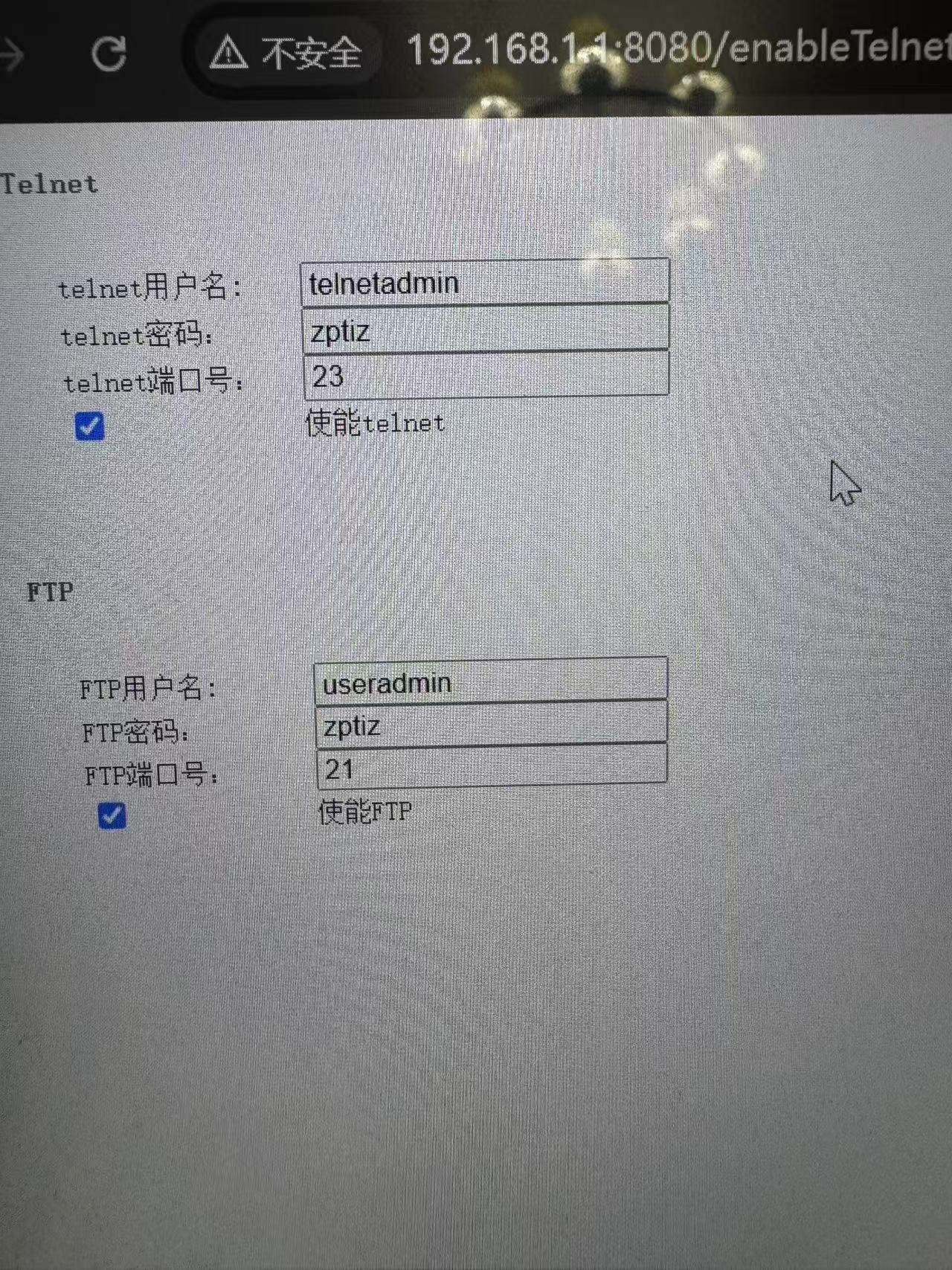
电信天邑TEWA-1108V开telnet和改地区,su过程 1、超管账号无法登录,直接复位。复位后可以用超管登录了,这里用默认超管账号telecomadmin密码nE7jA%5m。登录超密后,开个标签http://192.168.1.1:8080/enableTelnet.html,来启动telnet打个钩保存一下就开启的了,然后就能进telnet2、进去之后可以不用su,用以下方法卡BUG获取root权限。很简单,首先按照常规方式登录Telnet,之后打一个;并回车,此时会报错:sh: syntax error: unexpected ";",不用管它,这时执行命令echo $USER,就发现我们是root了。3、获取su密码的话,直接用那个su工具telnet账号,密码填完后勾一下su密码就弹出来了,试了一下也能用获取超级密码
-
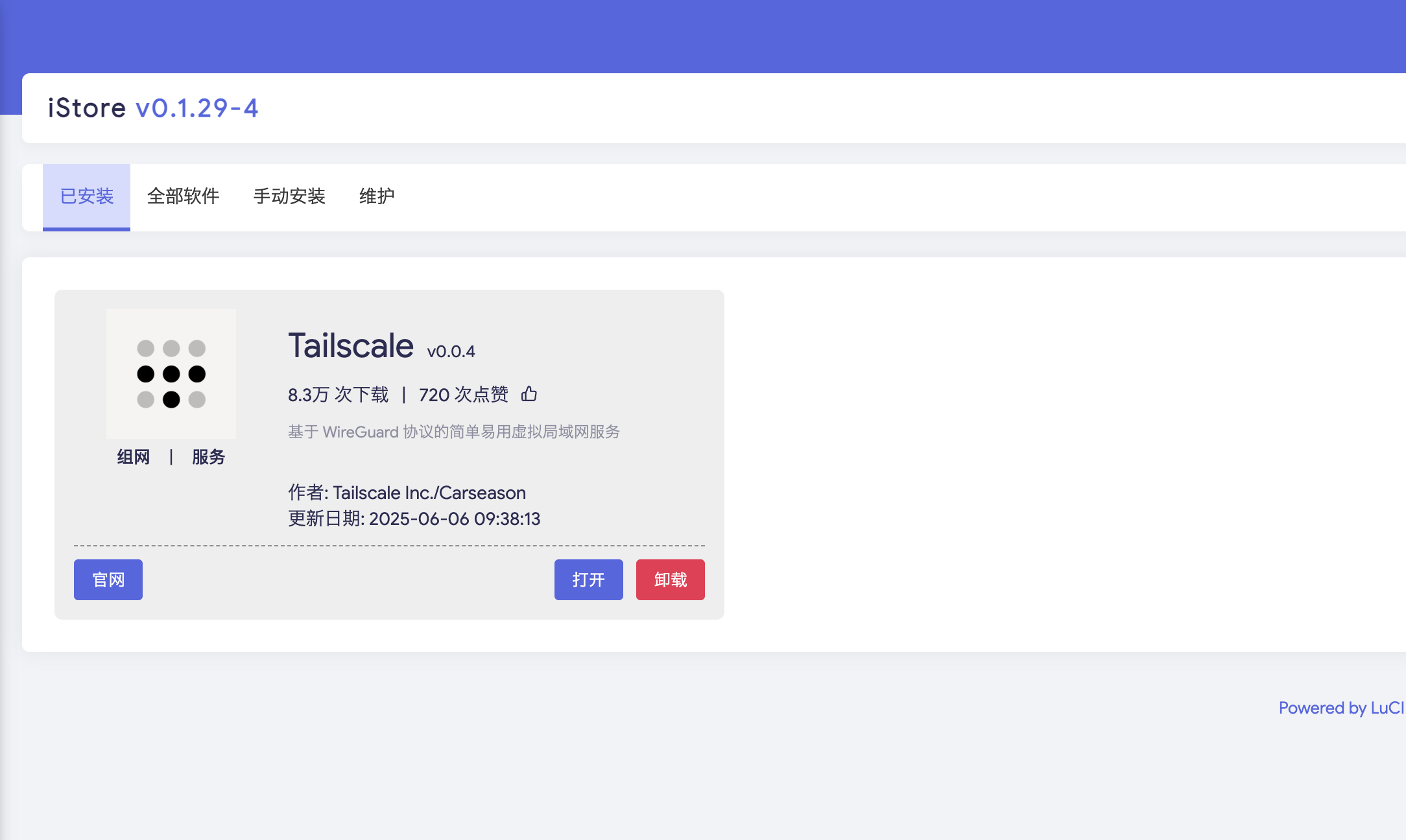
安装tailscale的一些小技巧(iStore OS与玩客云onepvm固件篇) iStore OS篇1.安装tailscale点击iStore商店,直接搜索安装tailscale安装完成后,点击启用并允许组网。现在就可以到tailscale官网选择“Edit route settings”;在“192.168.1.0/24”这处打勾,再点“Save”;这样就可以了,但是如果需要iStore局域网的设备能访问其他节点的设备,就需要在iStore终端进行配置,命令如下:通过 SSH 登录 iStoreOS,执行以下命令:cat << 'EOF' > /etc/init.d/tailscale-nat #!/bin/sh /etc/rc.common START=99 STOP=10 start() { echo "[tailscale-nat] Enabling IP forwarding..." echo 1 > /proc/sys/net/ipv4/ip_forward echo "[tailscale-nat] Setting iptables rules..." iptables -t nat -A POSTROUTING -o tailscale0 -j MASQUERADE iptables -A FORWARD -i br-lan -o tailscale0 -j ACCEPT iptables -A FORWARD -i tailscale0 -o br-lan -m conntrack --ctstate RELATED,ESTABLISHED -j ACCEPT } stop() { echo "[tailscale-nat] Cleaning up iptables rules..." iptables -t nat -D POSTROUTING -o tailscale0 -j MASQUERADE iptables -D FORWARD -i br-lan -o tailscale0 -j ACCEPT iptables -D FORWARD -i tailscale0 -o br-lan -m conntrack --ctstate RELATED,ESTABLISHED -j ACCEPT } EOF赋予脚本执行权限,并启用开机启动:chmod +x /etc/init.d/tailscale-nat /etc/init.d/tailscale-nat enable /etc/init.d/tailscale-nat start重启测试,测试成功就可以收工了。{progress percentage="50" color="#ff6c6c"/}玩客云篇1.在 One-KVM 上安装 Tailscale 客户端:# 下载并执行安装脚本 curl -fsSL https://tailscale.com/install.sh | sh # 启动 Tailscale 并登录 tailscale up2.按照终端提示的链接完成授权登录:3.设置开机自启(可选) Tailscale 默认在启动时启动,如果你希望确保它总是启动,可以检查一下 systemd 服务状态:sudo systemctl enable tailscaled sudo systemctl start tailscaled最后重启验证注:退出Tailscale:tailscale logout 关闭Tailscale:tailscale down 检查Derp服务器:tailscale netcheck 检查Tailscale:tailscale status连接到 Tailscale 作为子网路由器安装 Tailscale 后,您需要将设备配置为子网路由器,方法是启用 IP 转发并通告要提供的子网路由。这些步骤会将标准 Tailscale 节点转换为其他网络的网关。要将 Linux 设备用作子网路由器,您需要完成两项基本配置:启用 IP 转发和通告子网路由。Linux 设备凭借其稳定性和强大的网络功能,非常适合用作子网路由器。启用 IP 转发。启用 IP 转发时,请确保防火墙默认拒绝流量转发。这是标准防火墙(例如ufw和 )的默认设置firewalld。默认阻止流量转发可防止意外的流量路由。要将 Linux 设备用作子网路由器,需要启用 IP 转发功能。此内核设置允许系统在接口之间转发网络数据包,本质上相当于路由器的功能。启用 IP 转发的过程因 Linux 发行版而异。不过,以下说明在大多数情况下都适用。如果您的 Linux 系统有一个/etc/sysctl.d目录,请使用:echo 'net.ipv4.ip_forward = 1' | sudo tee -a /etc/sysctl.d/99-tailscale.conf echo 'net.ipv6.conf.all.forwarding = 1' | sudo tee -a /etc/sysctl.d/99-tailscale.conf sudo sysctl -p /etc/sysctl.d/99-tailscale.conf否则,使用:echo 'net.ipv4.ip_forward = 1' | sudo tee -a /etc/sysctl.conf echo 'net.ipv6.conf.all.forwarding = 1' | sudo tee -a /etc/sysctl.conf sudo sysctl -p /etc/sysctl.conf如果您的 Linux 节点使用firewalld,则可能需要由于已知问题而允许伪装。作为解决方法,您可以使用以下命令允许伪装:firewall-cmd --permanent --add-masquerade公布子网路由启用 IP 转发后,tailscale set使用该--advertise-routes标志运行。它接受以逗号分隔的子网路由列表。sudo tailscale set --advertise-routes=192.168.1.0/24请务必将上述示例中的子网替换为您的网络的正确子网。
-
牛市股票三个买点战法 Z哥实战技巧在牛市下,熊市非如此操作。买点--B1B2B3B1B1指的是日线KDJ的J值J到大负值(一般在-5以下才可考虑),才可作为短线抄底依据。--- (例外:前期已经涨幅特别大,然后跌下来。)潜伏等待反弹。B2B2指的是放量中阳线(或大阳线),突破颈线位,反弹当天。收盘前进入。隔天结合四分之三阴量线战法进行确认真假突破。B3B3指的是连续涨停后。一根涨停板之后一根无量的一字,第三天无量一字然后炸板,炸板后马上进去。(风险极高,建议做B1跟B2)B1输一根线,B2四分之三阴量线四分之三阴量线用来保护B2。看是真突破还是假突破。B2买入后隔天,收十字星、小阴线、中阴线的情况下,看成交量,阴线阴量是否在四分之三左右位置,90%以上是假突破。阳量不管。止损位设在当天最低点。直接出去。所谓涨停后缩量,是指在50%以内。
-