

搜索到
86
篇与
的结果
-
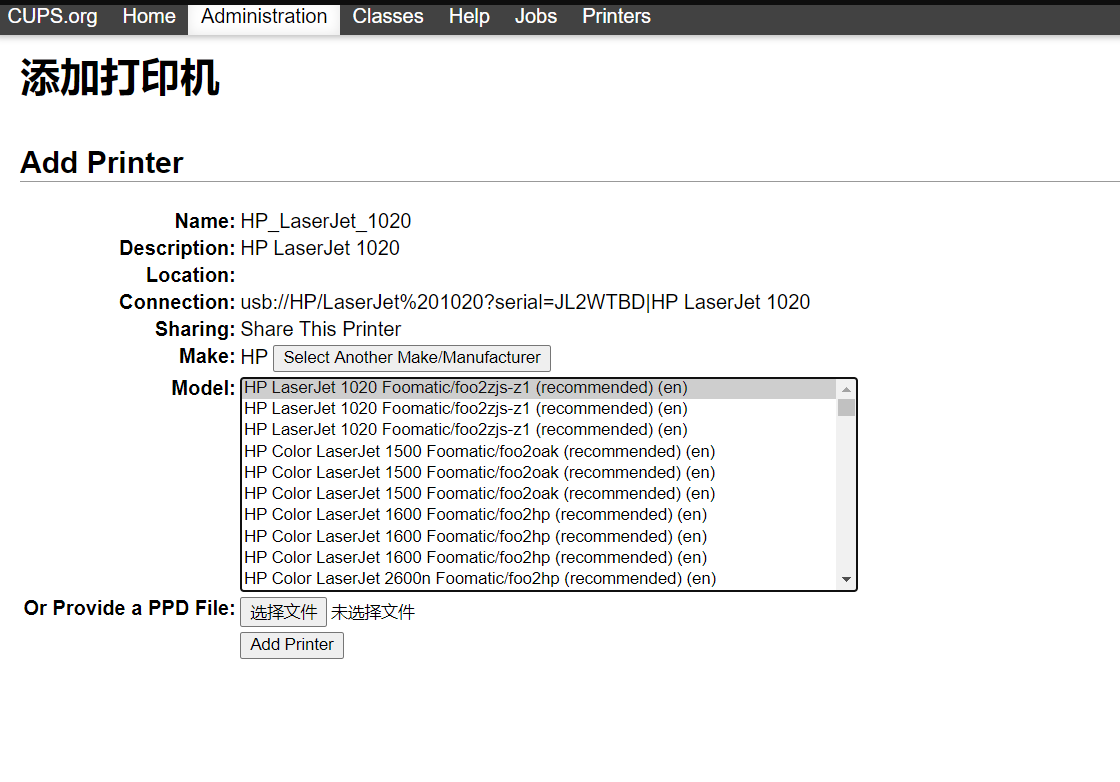
 惠普1020等GDI打印机使用cups教程 由于GDI打印机在打印时需要传送驱动,所以还需要安装对应驱动。具体GDI打印机型号可以见 适配的GDI打印机驱动 安装cups的文章详见佳能IP3680打印机使用CUPS,无线打印爽歪了下面具体讲讲怎么安装驱动这里我们需要用到foo2zjs驱动wget --no-check-certificate https://share.inyes.net/Download/foo2zjs.zipapt install unzipunzip foo2zjs.zipcd foo2zjsmake如果有的系统中没有安装gcc,提示无法编译,则需要 apt install -y gccmake installmake install-hotplugmake cups添加打印机时请注意选择带有foo2zjs-z1的驱动,如下图 另一种安装方式见(未验证)https://www.jianshu.com/p/95129aa88dfe安装foo2zjs时make install这一步可能会报错,提示缺少foomatic-ripapt install -y footmatic使用dmesg命令来识别出USB设备名dmesg是一个重要的用于打印或者控制内核环形缓冲区的命令。环形缓冲区是一种数据结构,它存放着内核操作数据的信息。运行如下的命令来查看内核操作信息,它同时也会打印出USB设备的信息:
 -
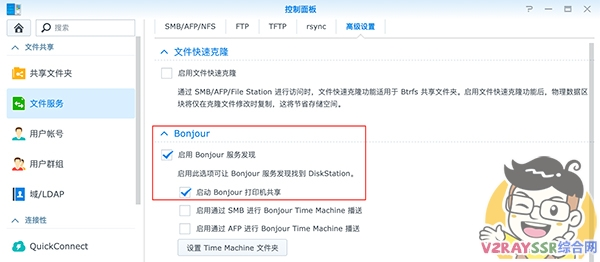
群晖安装cups CUPS介绍CUPS 是一个基于 WEB 的管理工具,可以管理我们打印机设备,它集成了市面上大多数打印机的驱动,那甭管你的打印机是否支持网络打印,搭建成功以后,我们都可以进行远程、本地、有线、以及无线的一些打印服务,类似于把你的古董打印机变为了一个支持 Airprint 的网络共享打印机。我们可以使用 iPhone、iPad、MacBook、安卓等一些移动设备、或是桌面的 PC 电脑(Windows),远程或是局域网共享来连接我们 CUPS,然后通过 CUPS 上面的共享打印机进行相关的打印任务。是不是很强大?准备工具为了方便,我们今天仅仅用群辉的方式介绍,其他的硬件方式雷同,采用 docker 的方式1、群辉(自行安装 Docker)、PVE、ESXi 软路由等可以经常在线的设备2、客户机一台,用于部署(只要能访问上述设备)3、老式的、要丢的、捡来的打印机一台部署 CUPS连接打印机开启打印机,并把打印机用 USB 线材连接需要部署 CUPS 的设备,确保 USB 正常 连接。开启群辉服务我们找到群辉:“控制面板” — “文件服务” — “高级设置” ,开启群辉自带的 Bonjour 服务关闭群辉服务群辉自带的打印服务,会占用端口,导致 CUPS 无法正常工作,我们需要禁用这类服务。我们找到群辉:“控制面板” — “终端机和 SNMP ” ,启用 SSH 功能(若是不能登录可以尝试在 高级设置 里面,把安全等级设置为低)命令行输入:sudo -i # 输入密码,取得 root 权限 synoservicecfg --hard-stop cupsd synoservicecfg --hard-stop cups-lpd synoservicectl --stop cupsd synoservicectl --stop cups-lpd 如上提示,群辉自带的打印服务也就 暂时 关闭了。群辉默认 开机自启 上述服务,为了以后不和 docker 冲突,我们可以设置如下开机自启命令我们找到群辉:“控制面板” — “计划任务 ”,点击 “新增” – “触发的任务” – “用户自定的脚本” – “常规”任务名称:(随意,自己晓得是啥就行)勾选已启动,因为我们刚才已经执行了(不勾也没事)找到 任务设置 – 运行命令 – 用户定义的脚本,贴入以下命令:synoservicecfg --hard-stop cupsd synoservicecfg --hard-stop cups-lpd synoservicectl --stop cupsd synoservicectl --stop cups-lpd用 Docker 部署 CUPS在群辉桌面找到 “File Station” — “docker ”,在该目录下面新建 airprint 文件夹,然后在 airprint 里面新建两个子文件夹 avahi 以及 config为了大家部署不出错误,可以直接 SSH 登录群辉,复制以下命令,直接运行。sudo -i #而后输入管理员密码,进而贴入下面命令docker run -d --name=airprint \ --net="host" \ --privileged=true \ -e TZ="Asia/Shanghai" \ -e HOST_OS="Synology" \ -e "TCP_PORT_631"="631" \ -v "/volume1/docker/airprint/config":"/config" \ -v /dev:/dev \ -v "/volume1/docker/airprint/avahi":"/etc/avahi/services" \ -v /var/run/dbus:/var/run/dbus \ "olbat/cupsd"如下图所示:回到群辉,找到 docker 套件,找到容器,发现已经正常运行了。现在,可以访问 http://群辉IP:631 ,看到 CUPS 的 WEB 管理界面了。后面的添加打印机就很简单了,点击 Administration,输入默认的账号和密码print(均为它)添加打印机:Administration — Add Printer — Local Printers 里面勾选你的打印机,并点击 Continue输入共享打印机的名字、描述、角色,而后 勾选 Sharing:Shaer This Printer ,而后在 Model 里面找到你的打印机型号,点击下面的 Add Printer。后面的可以自己去翻译并设置了,后面的连接打印机等。文章摘自https://v2rayssr.com/airprint.html#%E7%94%A8_Docker_%E9%83%A8%E7%BD%B2_CUPS群晖7.1可以用的docker镜像2.1.3版本----7.2.2首选docker run \ -d \ --name=airprint \ --net=host \ --privileged=true \ -v /var/run/dbus:/var/run/dbus \ -v "/volume1/docker/airprint/config":"/config" \ -v "/volume1/docker/airprint/avahi":"/etc/avahi/services" \ --device /dev/bus \ --device /dev/usb \ -e CUPSADMIN="admin" \ -e CUPSPASSWORD="password" \ tigerj/cups-airprint1.7.1版本docker run -d --name=airprint \ --net="host" \ --privileged=true \ -e "CUPS_USER_ADMIN"="admin" \ -e "CUPS_USER_PASSWORD"="pass" \ -e TZ="Asia/Shanghai" \ -e HOST_OS="Synology" \ -e "TCP_PORT_631"="631" \ -v "/volume1/docker/airprint/config":"/config" \ -v /dev:/dev \ -v "/volume1/docker/airprint/avahi":"/etc/avahi/services" \ -v /var/run/dbus:/var/run/dbus \ "mnbf9rca/cups-google-print"2.4.7版本docker run -d --name=airprint \ --net="host" \ --privileged=true \ -e TZ="Asia/Shanghai" \ -e HOST_OS="Synology" \ -e "TCP_PORT_631"="631" \ -v "/volume1/docker/airprint/config":"/config" \ -v /dev:/dev \ -v "/volume1/docker/airprint/avahi":"/etc/avahi/services" \ -v /var/run/dbus:/var/run/dbus "olbat/cupsd"管理账号密码为:print/print7.1群晖系统直接修改/etc/cups/cupsd.conf将监听端口从631修改到其他不需要用到的端口,比如632,让它不要干扰我们Docker里面的CUPS工作,重启即可。==========================================================新版关闭默认cups命令synosystemctl stop cupsd
-
-
网心云容器魔方简易部署 创建挂载目录mkdir /mnt/myusbdisk024642D2-567C-3344-AC4B5F5270AE0B02(比如从diskgen中复制出来的ID是这样的)echo "UUID=024642d2-567c-3344-ac4b-5f5270ae0b02 /mnt/myusbdisk ext4 defaults 0 0" >> /etc/fstab如果mount -a执行出错请查看uuid是否正确mount -a机顶盒NAS系统安装Dockerapt install docker.io创建网心云容器创建缓存目录mkdir /mnt/myusbdisk/wx创建容器docker run -d --name wxedge \ --privileged \ --network=host \ --tmpfs /run \ --tmpfs /tmp \ -v /mnt/myusbdisk/wx:/storage:rw \ --restart=always \ registry.cn-hangzhou.aliyuncs.com/onething/wxedge最新版脚本docker run -d --name=wxedge --restart=always --privileged --net=host --tmpfs /run --tmpfs /tmp -v /mnt/myusbdisk/wx:/storage:rw onething1/wxedge登录容器魔方后台IP:18888详细查看 网心云docker hub
-
Docker搭建cups打印机服务器 1、Docker搭建脚本如下:X86机器脚本如下:docker run -d --name=airprint --net="host" --privileged=true -e "CUPS_USER_ADMIN"="admin" -e "CUPS_USER_PASSWORD"="pass" -e TZ="Asia/Shanghai" -e HOST_OS="Synology" -e "TCP_PORT_631"="631" -v "/airprint_data/config":"/config" -v /dev:/dev -v "/airprint_data/services":"/etc/avahi/services" -v /var/run/dbus:/var/run/dbus "mnbf9rca/cups-google-print"docker run \ --name=cups \ --restart=always \ --net=host \ --privileged=true \ -v /var/run/dbus:/var/run/dbus \ -v /airprint_data/config:/config \ -v /airprint_data/services:/services \ --device /dev/bus \ --device /dev/usb \ -e CUPSADMIN="admin" \ -e CUPSPASSWORD="password" \ tigerj/cups-airprint注释:root是后端账号,password是密码。后面步骤都一样,参考老版步骤,选择驱动,共享打印机,直到cups里能打印出测试页面。这时如果去电脑或者手机的打印服务里搜索打印机是搜索不到的。接下来执行命令docker exec cups service dbus start docker exec cups service avahi-daemon start执行之后去电脑或者手机系统自带的打印服务里搜索打印机,怎么样,是不是搜索到了?2、如何进容器里升级LSB{collapse}{collapse-item label="小技巧" open}看了下当前安装的docker容器是个简易的ubuntu,所以直接输入命令sudo docker exec -it docker容器id /bin/bash(docker容器id可以通过命令docker ps获得)就可以进入docker容器中。如果期间出现问题,输入sudo apt-get update 即可。{/collapse-item}{/collapse}我现在推荐的方法是直接用新建的容器名,如上面的“cups”,直接执行sudo docker exec -it cups /bin/bash省去了docker ps查询容器id。新建的容器首先执行sudo apt-get update然后sudo apt-get install lsb安装lsb。这个过程更加网速不同,安装需要大概20-30分钟左右。3、添加打印机驱动因为各个品牌打印机驱动不同,像佳能,有区分liunx32位,liunx64为,liunx arm64位等,下载的有区分debian跟centos(RPM)。像ubuntu就可以直接使用debian的驱动。只要先在docker里面wget XXXX.deb,然后再进行安装。sudo dpkg -i XXXX.deb如此便已经安装好驱动了。现在进入cups后端进行添加驱动吧。4、问题解答:打印机如果断电再开机, 发送打印任务就无法打印了,估计是容器识别不到打印机 必须重启cups。例如:(1)我家云装的是灯大的小钢炮系统,管理热插拔的是mdev, 解决方法是 利用mdev程序检测到打印机接入自动执行脚本让cups重启,在/etc/mdev.conf 文件的最底下添加一行usb/lp0 0:0 660 @/root/cupsstart.sh然后再在root目录里添加一个脚本名字 cupsstart.sh 内容#!/bin/sh docker restart cups保存后,把脚本文件的权限改成0777chmod 777 cupsstart.sh这样,mdev程序检测到打印机接入,就会触发执行脚本,脚本执行cups重启,很完美,无论cups容器有没有打开,只要打印机通电,容器都会启动或者重启。(PS:后来发现这段代码有个小瑕疵,会导致后面无法再添加新打印机,不过估计这不是问题,因为家里也就一台打印机,原因是,再添加打印机的时候会导致/dev/usb/lp0 这个节点重新挂载,从而触发脚本重启cups,导致添加打印机界面无法进入,这是个死循环,我找到了完美的解决方法)方法一:就是不用节点名字/usb/lp0来触发 改为打印机的型号参数 即用$PRODUCT=3f0/3b17/100 0:0 660 @/root/cupsstart.sh代替上面那行代码,此处3f0/3b17/100 是打印机的型号参数,可以执行lsusb命令查看。(2)如果你的设备是armbian系统的话估计要用udev实现开机重启cups(注意:此法只针对docker版cups,如果是原生armbian直装cups,应该不存在这些问题)在/etc/udev/rules.d目录下新建一条规则,如m1005.rules内容如下:ACTION=="add", SUBSYSTEM=="usb", ENV{DEVTYPE}=="usb_device", ENV{ID_VENDOR_ID}=="03f0", ENV{ID_MODEL_ID}=="3b17", RUN+="/root/cupsstart.sh" ACTION=="remove", SUBSYSTEM=="usb", ENV{DEVTYPE}=="usb_device", ENV{PRODUCT}=="3f0/3b17/100", RUN+="/root/cupsstop.sh"注:"3f0/3b17/100"为打印机型号,需要自行更换。其中add段代码中的03f0 3b17 两个数据要跟你你的实际修改,这两个参数可以通过执行lsusb查看到然后在/root目录里建立两个脚本:cupsstart.sh和cupsstop.sh#!/bin/sh docker restart cups docker exec cups cupsaccept M1005 docker exec cups service dbus start docker exec cups service avahi-daemon start这个脚本实现系统一发现打印机接入,就重启cups容器,并设置打印机接受打印任务,另外将avahi服务启动起来。#!/bin/sh docker exec cups cupsreject M1005这个脚本是实现当打印机断电了,设置打印机拒绝打印任务,为什么要这么设置呢,因为打印机断电之后重新上电,cups会接受打印任务,但是却不打印,这时如果重启,重复发送的打印任务全部会打印出来,为了避免这种情况发生,需要在打印机断电之后设置cups拒绝打印任务。好了这样就完美实现,打印机上电自动启动cups,断电cups拒绝打印任务,并且完美支持airprint,安卓,ios,电脑都能直接搜索到打印机。(3)openwrt安装的docker, openwrt管理热插拔的是hotplug。先到目录/etc/hotplug.d/usb,里面有一个10-usb_printer的文件,打开后,修改里面的内容为:#!/bin/sh if [ x"$INTERFACE" = x"7/1/1" ] || [ x"$INTERFACE" = x"7/1/2" ]; then /usr/bin/usb_printer_hotplug "$PRODUCT" "$ACTION" fi sleep 10 /root/cupsstart.sh然后到/root目录添加脚本cupsstart.sh#!/bin/sh docker restart cups保存后,把脚本文件的权限改成0777chmod 777 cupsstart.sh注:N1等盒子使用的cups,多hp驱动,优先使用。docker run \ --name=cups \ --restart=always \ --net=host \ -v /var/run/dbus:/var/run/dbus \ -v /airprint_data/config:/config \ -v /airprint_data/services:/services \ --device /dev/bus \ --device /dev/usb \ -e CUPSADMIN="admin" \ -e CUPSPASSWORD="password" \ jysky007/cups:v1