

搜索到
71
篇与
的结果
-
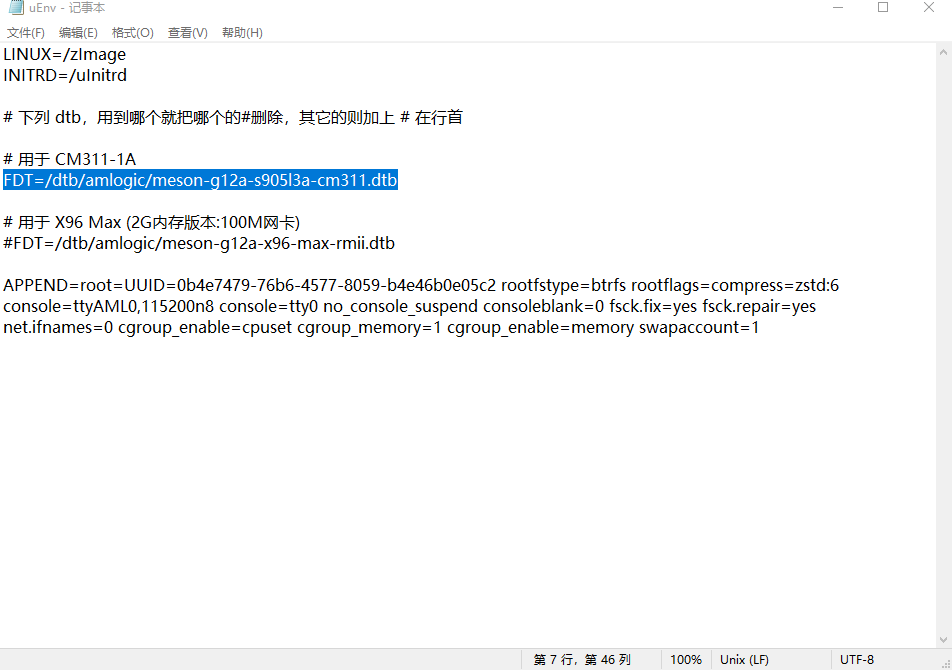
 CM311-1A 开刷F大Openwrt 固件要求: openwrt_s905x2_x96max_R23.2.14_k5.15.93-flippy-81+o.img操作步骤:1、把openwrt_s905x2_x96max_R23.2.14_k5.15.93-flippy-81+o.img写入U盘,写完后打开DiskGenius,下载/BOOT/uEnv.txt文件,修改后上传覆盖。修改信息FDT=/dtb/amlogic/meson-g12a-s905l3a-cm311.dtb或者直接下载已修改的uEnv进行覆盖。地址如下: uEnv 2、插入修改后的U盘,到机器上靠网口的USB口上。开机后,跑码,黑屏为异常情况。openwrt后台地址为静态ip:192.168.1.1。进入后到点击“系统-ttyd终端(可能需要多等几分钟才会出现ttyd终端)”,登录终端(账号:root,密码:password)。如下图所示:登陆后直接输入openwrt-install-amlogic no2.1 选择dtb,请根据提示选择dtb,目前测试的固件cm311-1a的dtb选项为33,其他机型根据实际情况选择,若选项中没有,则可输入0进行手动输入dtb名字。2.2 系统文件选择,根据实际要求选择,一般选择ext43、写入完成后,关机,拔U盘,开机,即可进入openwrt系统注意:若拔掉u盘后无法启动openwrt系统,可重新刷安卓系统在启动u盘系统。第二步命令记得加 no !4、升级系统可以直接到系统-晶晨宝盒-手动上传更新,系统固件要求是 +o固件升级!!!否则会变砖!!!F大固件下载地址
 -
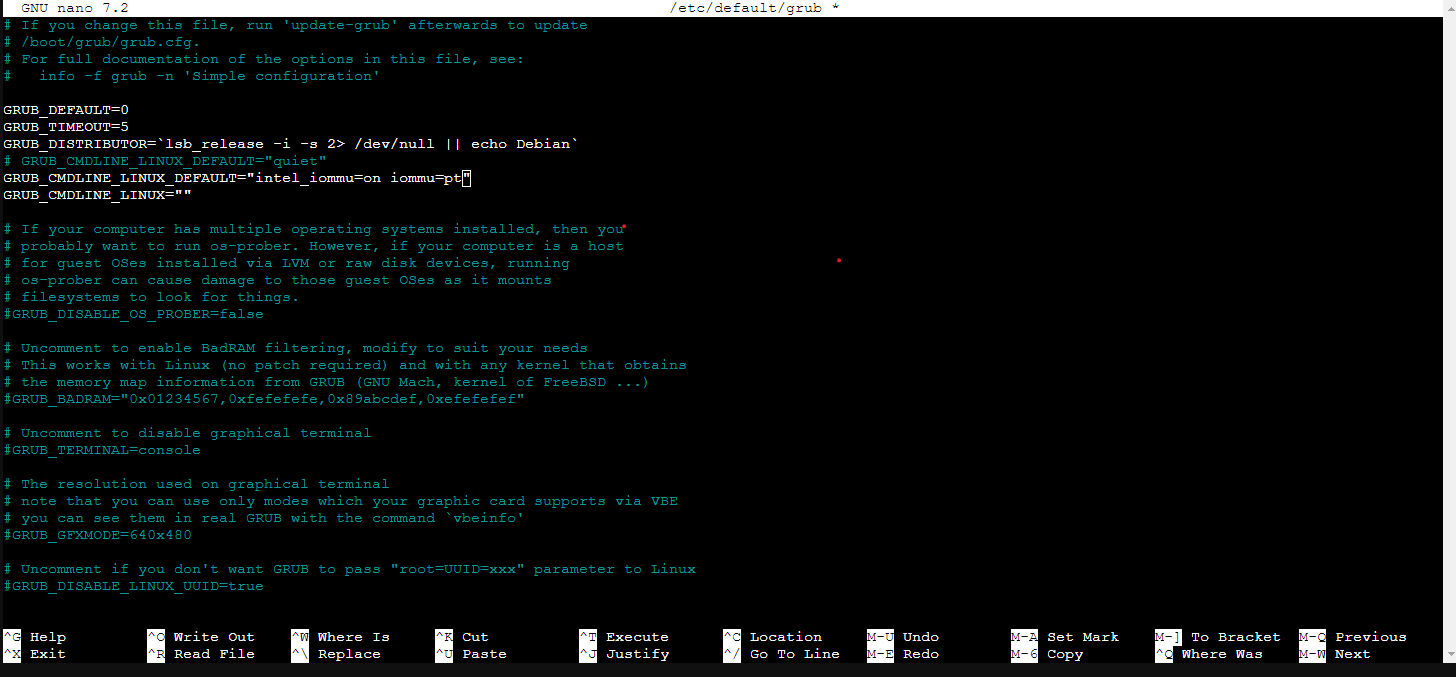
12代CPU在PVE8.0系统下启用硬件直通及核显虚拟SR-IOV vGPU 设备介绍:CPU:I5-12500系统:PVE8.0 内核:6.2硬件直通1、先确定BIOS开启了VT-D功能,VT-D是IO虚拟化。2、接着我们到PVE的shell里面查看核显是否打开输入命令:ls /dev/dri如果返回出现card0 renderD128就没问题了3、启动内核IOMMU支持输入命令:nano /etc/default/grub将GRUB_CMDLINE_LINUX_DEFAULT="quiet"修改为:GRUB_CMDLINE_LINUX_DEFAULT="quiet intel_iommu=on iommu=pt"修改完成之后更新grubupdate-grub接着输入reboot命令重启,重启后输入命令:dmesg | grep iommu如果没有输出,则说明有问题。如果有,可基本确认这个过程顺利完成! 接下来就可以为虚拟机正常的添加硬件直通了。注:未直通前,PVE系统操作 添加: PCI设备 硬件直通提示:No IOMMU detected, please activate it.See Documentation for further information.直通后,无该提示。开启SR-IOV先查询系统版本uname -a输出:Linux pve 6.2.16-10-pve #1 SMP PREEMPT_DYNAMIC PMX 6.2.16-10 (2023-08-18T11:42Z) x86_64 GNU/Linux这样子我们就需要i915-sriov-dkms匹配6.2版本,不要使用6.1的首先,我们需要克隆动态内核模块系统(DKMS)存储库并编辑配置。在 Proxmox UI 中打开主机 shell(单击 Proxmox 主机,在中间窗格中单击Shell)。运行以下命令:apt-get install git git clone https://github.com/strongtz/i915-sriov-dkms.git cd i915-sriov-dkms/2.我们需要修改dkms.conf文件来更改包名和包版本。nano dkms.conf删除文件的前两行,然后粘贴下面的两行。保存并退出 Nano。PACKAGE_NAME="i915-sriov-dkms" PACKAGE_VERSION="6.2"运行以下命令cd .. mv i915-sriov-dkms/ /usr/src/i915-sriov-dkms-6.2 apt update && apt install pve-headers-$(uname -r) apt install git dkms build-* unzip -y运行以下命令来构建并安装 DKMS。dkms install --force -m i915-sriov-dkms -v 6.2注:如果提示没有安装dkms,那就输入命令apt install dkms一下,再运行上述命令。现在让我们确保 DKMS 状态看起来良好。dkms status正常输出:i915-sriov-dkms/6.2, 6.2.16-10-pve, x86_64: installed我们需要针对 vGPU SR-IOV 修改 GRUB,适用于 vGPU SR-IOV。我们需要在Grub中添加的是:intel_iommu=on iommu=pt i915.enable_guc=3 i915.max_vfs=7输入命令:nano /etc/default/grub将GRUB_CMDLINE_LINUX_DEFAULT="quiet intel_iommu=on iommu=pt"修改为:GRUB_CMDLINE_LINUX_DEFAULT="intel_iommu=on iommu=pt i915.enable_guc=3 i915.max_vfs=7"更新 grub 并安装 sysfsutils。update-grub update-initramfs -u apt install sysfsutils -y现在我们需要找到 VGA 卡所在的 PCIe 总线。通常为00:02.0。lspci | grep VGA运行以下命令并根据需要修改 PCIe 总线编号。在本例中,我的是 00:02.0。echo “devices/pci0000:00/0000:00:02.0/sriov_numvfs = 7” > /etc/sysfs.confreboot重新启动 Proxmox 主机。重启后到shell输入命令dmesg | grep i915如果一切顺利,最后你应该看到已启用 7 个 VF,如下图所示。再次输入:lspci | grep VGA自此,vGPU已成功。我们可以把vGPU分给win10,添加-PCI设备:
-
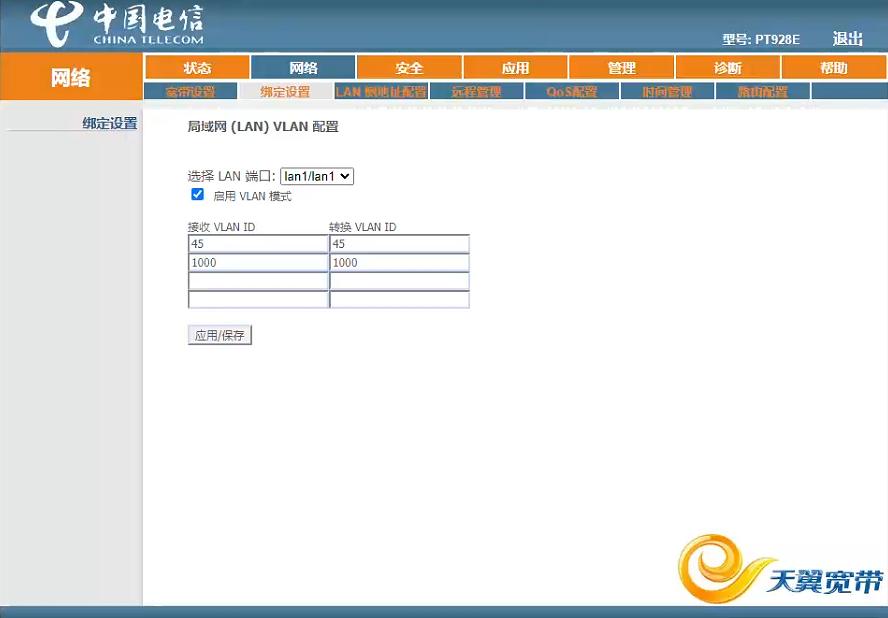
单网管交换机与光猫实现单线复用 背景介绍:单网管交换机,光猫有超密。互联网通道vlan为空。解决思路:光猫侧:1口为互联网(也是复用口),2口iptv口,3、4口为局域网口。启用vlan模式。绑定iptv通道vlan与局域网通道vlan。iptv vlan:45; 局域网vlan:10003、4口做局域网交换数据使用(承担傻瓜交换功能),使用桥接,由路由器dhcp分配地址,不启用dhcp,802.1p尽量选择靠后。关闭光猫dhcp功能关闭光猫igmp snooping功能交换机侧:1口接机顶盒,2、3口为局域网LAN,4口拨号wan,5口复用口。开启802.1Q VLAN,vlan1绑定4、5口,模式为untagged。1口VLAN45,成员1、5,1为untagged,5为tagged。2、3口为局域网LAN口,连接路由器LAN口,成员2、3、5,2、3为untagged,5为tagged。注:iptv会卡顿,请关闭IGMP侦听即可。交换机802.1Q vlan启用,配置见下图PVID设置,同光猫的VLAN一致。配置完后记得保存,不然配置重启丢失。
-
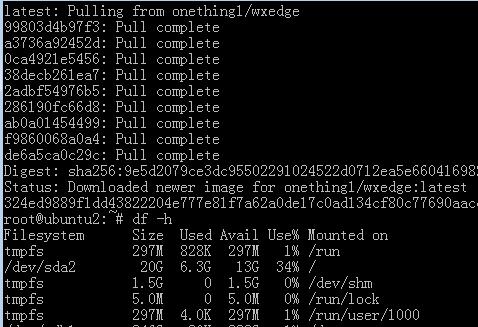
PVE虚拟机安装网心容器魔方 安装ubuntu虚拟机,需要使用2个盘,一个系统使用,一个用来做网心云的数据盘。安装后开始正式的路程!操作步骤:1、安装dockercurl -fsSL https://get.docker.com -o get-docker.shsh get-docker.sh2、挂载数据盘2.1查看当前挂载情况df -h2.2查看磁盘信息lsblk在这里我们可以看到我们的250G数据盘,名称为sdb,那下面我们就开始进行挂载操作2.3数据盘分区fdisk /dev/sdb2.4格式化数据盘mkfs.ext4 /dev/sdb12.5创建数据盘目录mkdir /data2.6挂载数据盘mount /dev/sdb1 /data2.7查看挂载情况df -h已成功挂载data2.8自动挂载(防止重启后挂载丢失)echo '/dev/sdb1 /data ext4 defaults 0 0' >> /etc/fstab3.部署容器魔方docker run -d --name=wxedge --restart=always --privileged --net=host --tmpfs /run --tmpfs /tmp -v /data:/storage:rw onething1/wxedge4.IP+端口查看后台
-
PVE8.0设置优化 注:安装时记得选择硬盘旁边的options,里面的maxroot填写50G即可。1、备份自带的源列表cp /etc/apt/sources.list /etc/apt/sources.list.bak2、添加PVE8.0的清华源nano /etc/apt/sources.list注释掉原来官方源,添加8.0清华源 # 官方源 #deb http://ftp.debian.org/debian bookworm main contrib #deb http://ftp.debian.org/debian bookworm-updates main contrib # security updates #deb http://security.debian.org bookworm-security main contrib # 手动添加8.0清华源 deb https://mirrors.tuna.tsinghua.edu.cn/debian/ bookworm main contrib non-free non-free-firmware deb https://mirrors.tuna.tsinghua.edu.cn/debian/ bookworm-updates main contrib non-free non-free-firmware deb https://mirrors.tuna.tsinghua.edu.cn/debian/ bookworm-backports main contrib non-free non-free-firmware # security updates deb https://security.debian.org/debian-security bookworm-security main contrib non-free non-free-firmware3、编辑企业源nano /etc/apt/sources.list.d/pve-enterprise.list注释到原来官方源,添加清华源#官方源 #deb https://enterprise.proxmox.com/debian/pve bookworm pve-enterprise #手动添加清华源 deb https://mirrors.tuna.tsinghua.edu.cn/proxmox/debian bookworm pve-no-subscription4、修复更新时源报401错echo "deb http://download.proxmox.com/debian/ceph-quincy bookworm no-subscription" > /etc/apt/sources.list.d/ceph.list5、更新列表检查是否有错误apt updateapt upgrade6、更换LXC国内源cp /usr/share/perl5/PVE/APLInfo.pm /usr/share/perl5/PVE/APLInfo.pm_backsed -i 's|http://download.proxmox.com|https://mirrors.tuna.tsinghua.edu.cn/proxmox|g' /usr/share/perl5/PVE/APLInfo.pm重启服务systemctl restart pvedaemon.service7、PVE去除登录弹窗sed -Ezi.bak "s/(Ext.Msg.show\(\{\s+title: gettext\('No valid sub)/void\(\{ \/\/\1/g" /usr/share/javascript/proxmox-widget-toolkit/proxmoxlib.js && systemctl restart pveproxy.service