

搜索到
85
篇与
的结果
-
 老毛子padavan固件路由实现电视盒子同时看IPTV和上外网 引言: 现在装宽带上网并开通IPTV看电视以成常态,但实际在看IPTV时有时并不方便,因为宽带光猫一般装在客厅,电视盒子要专门一条线接到光猫,导致电视盒子只能在客厅用。还有就是电视盒子接IPTV线路后不能上外网想看其它网络视频极不方便(要拔网线接到路由LAN口),虽然有些老鸟会把IPTV组播引入到内网并抓取直播源用友窝之类APP看IPTV,技术门槛高不说,也不见得比官方的APP看IPTV直播好,官方的可以高清回移观看和详尽的节目表。本教程就是为了让电视盒子看官方IPTV还能上外网,还能访问内网NAS,当然你会抓取直播源用友窝之类APP看IPTV也没问题,鱼和熊掌兼得。(以上关于的IPTV表述是基于本人使用的海南联通宽带IPTV,各个地区可能有差别)本教程组网方法适用以下情形: 1、家庭安装了光纤宽带并开通了高清IPTV业务2、需要在全屋任意卧室用运营商电视盒子看IPTV并能上外网方案效果和优势 1、解决运营商电视盒子不能同时上外网的痛点2、电视盒子接入局域网,全屋任意位置看IPTV而不用专门网线接光猫3、完全不用改动光猫4、物尽其用,可保留原主无线路由实施 一、网络拓扑图 图中的交换机可有可无,路由器的LAN口就是交换机,图中的LAN口是光猫的LAN1口,IPTV口是光猫的LAN2口。 方案要用到两个无线路由,其中须有一个是刷老毛子padavan固件无线路由(或类似功能的路由,例如梅林系统的),能刷padavan固件的无线路由很多,主要是联发科MT7120A芯片的,闲鱼上便宜的很多,掏个刷好的或自己刷也简单(刷固件方法自行百度),我自己用斐讯K2P和PSG712。重点:主路由必须要有设置 “静态路由” 的功能二、实施方案 主副都是padavan无线路由(或主路由有静态路由选项的非padavan路由) 本人就是这种情形,设置方法如下:主副路由必须是同一网段,本人的主路由IP:192.168.2.2 副路由IP:192.168.2.252 (根据你的情况修改)1、副路由设置1.1、获取IPTV专用的IP段光猫LAN2(IPTV口)连接到副路由WAN口,电脑接副路由LAN,如下设置:WAN口设置动态IP查看IPTV专用的IP段可以看WAN口通过DHCP获取的IP是10.150.184.250,这是运营商的IPTV私有网段IP非公网IP,换算扩大范围让运营商的IPTV相关网址都在这个IP段中,这里换算成IP段:10.0.0.0,掩码:255.0.0.0,意思就是只用到10.150.184.250前面的10,那么它的IP范围是10.0.0.1~10.255.255.255,后面要用到主路由中。1.2、关闭副路由无线功能、打开IPTV功能连接官方盒子到副路由LAN口,盒子设置为DHCP自动获取IP,此时盒子IPTV功能正常使用就成功一半了。如果不行,那么本文的方法不适合你的运营商。如果你的IPTV是要通过PPPoE拨号认证的,自己在WAN口那里设置看看。1.3、关闭副路由DHCP功能2、设置主路由首先主路由已设置正常上网,把主路由LAN口连接到副路由的LAN口,然后为主路由设置“静态路由”。为主路由添加一条静态路由,网络IP:10.0.0.0 网络掩码:255.0.0.0 网关:192.168.2.252 接口:LAN,就大功告成了,把盒子接到路由器LAN口就能看IPTV并能上外网。结语 要点:对两个路由的要求:主路由要有静态路由选项,副路由要有IPTV选项。根据要求自己自由组合主副路由,padavan固件同时满足这两个要求,像高恪固件因为没有IPTV选项就不适合当副路由。如果你想要盒子无线连接来用也是可以的,打开副路由无线功能,频道避开主路由避免干扰,IPTV选项那里----启用 IGMP/MLD 侦听-----M2U - 以太网交换机---选Multicast to Unicast,盒子无线连接到副路由使用。另外强调一点,本教程在海南联通IPTV上测试正常使用,你要根据自己所在地区情况更改静态路由IPTV段,但不保证能成功,祝好运!文章摘自https://post.smzdm.com/p/aoo8dz0n/简易进阶版玩法去恩山论坛找找你们当地的组播节目列表,更改下,生成一个M3U8列表如下例:需要将以下文件中10.20.254.1:8000为你的副路由网关地址(前文已经设置为192.168.2.252,请根据你家庭中的情况进行更改)和端口后保存为文件如:hncutv.m3u,EXTM3U name=”江苏电信IPTV”EXTINF:-1,CCTV1HDhttp://10.20.254.1:8000/udp/239.49.8.129:6000EXTINF:-1,CCTV2HDhttp://10.20.254.1:8000/udp/239.49.8.130:6000EXTINF:-1,CCTV3http://10.20.254.1:8000/udp/239.49.1.3:6000EXTINF:-1,CCTV4HDhttp://10.20.254.1:8000/udp/239.49.8.131:6000EXTINF:-1,CCTV5http://10.20.254.1:8000/udp/239.49.1.5:6000EXTINF:-1,CCTV6http://10.20.254.1:8000/udp/239.49.1.6:6000EXTINF:-1,CCTV7http://10.20.254.1:8000/udp/239.49.1.254:6000EXTINF:-1,CCTV8http://10.20.254.1:8000/udp/239.49.1.8:6000EXTINF:-1,CCTV9HDhttp://10.20.254.1:8000/udp/239.49.8.133:6000EXTINF:-1,CCTV10HDhttp://10.20.254.1:8000/udp/239.49.8.134:6000EXTINF:-1,CCTV12HDhttp://10.20.254.1:8000/udp/239.49.8.135:6000EXTINF:-1,CCTV13http://10.20.254.1:8000/udp/239.49.1.13:6000EXTINF:-1,CCTV14HDhttp://10.20.254.1:8000/udp/239.49.8.136:6000EXTINF:-1,CCTV5+http://10.20.254.1:8000/udp/239.49.8.137:6000EXTINF:-1,江苏卫视HDhttp://10.20.254.1:8000/udp/239.49.8.138:6000EXTINF:-1,浙江卫视HDhttp://10.20.254.1:8000/udp/239.49.8.139:6000EXTINF:-1,东方卫视HDhttp://10.20.254.1:8000/udp/239.49.8.140:6000EXTINF:-1,北京卫视HDhttp://10.20.254.1:8000/udp/239.49.8.141:6000EXTINF:-1,湖南卫视HDhttp://10.20.254.1:8000/udp/239.49.8.142:6000EXTINF:-1,广东卫视HDhttp://10.20.254.1:8000/udp/239.49.8.143:6000EXTINF:-1,黑龙江卫视HDhttp://10.20.254.1:8000/udp/239.49.8.144:6000EXTINF:-1,深圳卫视HDhttp://10.20.254.1:8000/udp/239.49.8.145:6000EXTINF:-1,山东卫视HDhttp://10.20.254.1:8000/udp/239.49.8.146:6000EXTINF:-1,湖北卫视HDhttp://10.20.254.1:8000/udp/239.49.8.147:6000EXTINF:-1,广西卫视HDhttp://10.20.254.1:8000/udp/239.49.8.209:6000EXTINF:-1,天津卫视HDhttp://10.20.254.1:8000/udp/239.49.8.148:6000EXTINF:-1,4Khttp://10.20.254.1:8000/udp/239.49.1.110:6000EXTINF:-1,重庆卫视HDhttp://10.20.254.1:8000/udp/239.49.8.149:6000EXTINF:-1,辽宁卫视HDhttp://10.20.254.1:8000/udp/239.49.8.173:6000EXTINF:-1,海南卫视HDhttp://10.20.254.1:8000/udp/239.49.8.212:6000EXTINF:-1,四川卫视HDhttp://10.20.254.1:8000/udp/239.49.8.184:6000EXTINF:-1,江西卫视HDhttp://10.20.254.1:8000/udp/239.49.8.185:6000EXTINF:-1,东南卫视HDhttp://10.20.254.1:8000/udp/239.49.8.186:6000EXTINF:-1,吉林卫视HDhttp://10.20.254.1:8000/udp/239.49.8.187:6000EXTINF:-1,河北卫视HDhttp://10.20.254.1:8000/udp/239.49.8.188:6000EXTINF:-1,贵州卫视HDhttp://10.20.254.1:8000/udp/239.49.8.174:6000EXTINF:-1,安徽卫视HDhttp://10.20.254.1:8000/udp/239.49.8.204:6000EXTINF:-1,河南卫视HDhttp://10.20.254.1:8000/udp/239.49.8.197:6000EXTINF:-1,北京纪实HDhttp://10.20.254.1:8000/udp/239.49.8.202:6000EXTINF:-1,金鹰纪实HDhttp://10.20.254.1:8000/udp/239.49.8.203:6000使用第三方的iptv软件,如iptv pro,导入配置好的m3u3文件后,既可愉快的观看iptv了。此方法我觉得是最简单的方式。虽然增加了一个副路由,但是配置方法确实最简单的。建议副路由使用优酷路由宝L1,功耗超低,可以刷老毛子。
 -
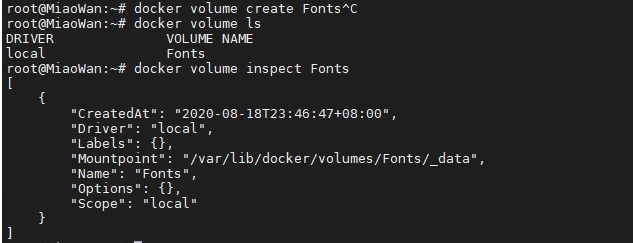
Openwrt安装Jellyfin,解决ASS中文方框问题 一、打开设置--字幕,字幕模式选择:智能模式烧录字幕选择所有复杂格式字幕(ASS,SSA,VOBSUB,PGS,SUB,IDX等)二、创建字体文件夹,并进行挂载,具体操作如下:通过ssh连接openwrt后输入,docker volume create Fonts #创建字体卷docker volume ls #查看字体卷路径docker volume inspect Fonts #查看卷的储存路径然后将中文字体放入到/var/lib/docker/volumes/Fonts/_date三、docker下进行安装jellyfin通过ssh连接openwrt后输入,mount --make-shared /opt接着再输入docker run -d \--name jellyfin \--volume /opt/jellyfin /config:/config \--volume /opt/jellyfin/cache:/cache \--volume /opt/CloudNAS/CloudDrive:/media \--mount source=Fonts,target=/usr/share/fonts \ -p 8096:8096 \--device=/dev/dri/renderD128 \--restart=unless-stopped \ jellyfin/jellyfin或者是直接在openwrt里面的docker-容器里面,选择添加-命令行输入以下代码docker run -d \--name jellyfin \-v /opt/jellyfin/config:/config \-v /opt/jellyfin/cache:/cache \-v /opt/CloudNAS/CloudDrive:/media \-v /opt/docker/volumes/Fonts/_data:/usr/share/fonts \ -p 8096:8096 \--device=/dev/dri/renderD128 \--restart=unless-stopped \jellyfin/jellyfin最后,我们可以来看下挂载是否成功通过ssh连接openwrt后输入,docker exec -it jellyfin /bin/bashls usr/share/fonts如出现挂载的字体,那就代表成功了!{anote icon="fa-download" href="https://share.finff.com/Downloads/Fonts.rar" type="secondary" content="中文字体"/}
-
梅林固件使用Cloudflare的DDNS服务 固件自带的DDNS服务里面没有Cloudflare。但是在软件中心里面有这个插件来实现,它就是cfddns插件。简介这是一个适用于梅林固件(koolshare) 的 CloudFlare DDNS 插件,基于 gdddns 修改而来插件使用固件版本为 380.70-X7.9.1 的,请使用 cfddns 1.1.1 版本固件版本低于 380.70-X7.9.1 的,请使用 cfddns 1.0.0 版本CloudFlare参数列表 **参数名** **示例** **备注** API Key c2547eb745079dac9320b638f5e225cf483cc5cfdda41 Global API Key Email [email protected] 账户邮箱 Zone ID 023e105f4ecef8ad9ca31a8372d0c353 域名ID Record ID 372e67954025e0ba6aaa6d586b9e0b59 DNS记录ID 使用 cURL 获取 Zone IDcurl -X GET "https://api.cloudflare.com/client/v4/zones" -H "Content-Type: application/json" -H "X-Auth-Key: $API_KEY" \ -H "X-Auth-Email: $EMAIL"响应中的 id 即为 Zone ID{"result": [{"id": "023e105f4ecef8ad9ca31a8372d0c353", //Zone ID }], //......}使用 cURL 获取 DNS Record IDcurl -X GET "https://api.cloudflare.com/client/v4/zones/$ZONE_ID/dns_records" \ -H "Content-Type: application/json" \ -H "X-Auth-Key:$API_KEY" \ -H "X-Auth-Email:$EMAIL"在响应中找到目标域名对应的 id{ "result": [{ "id": "$RECORD_ID1", "zone_id": "$ZONE_ID", "zone_name": "$example.com", "name": "test1.example.com", // 具体域名1"type": "A", //......}, { "id": "$RECORD_ID2", "zone_id": "$ZONE_ID", "zone_name": "$example.com", "name": "test2.example.com", // 具体域名2"type": "A",}] //...... }以上就是这个软件作者的使用说明,如果在软件中心没有的话,也可以下载之后离线安装。已知问题是路由器重启以后必须进软件中心把插件关闭再打开才能更新新的地址,所以M学院在测试后也决定不使用路由器的DDNS了,用内网群晖的DDNS来实现动态。附上Github链接地址:https://github.com/geek5nan/koolshare-cfddns文章摘自http://tech.mornlong.com/post/29.html
-
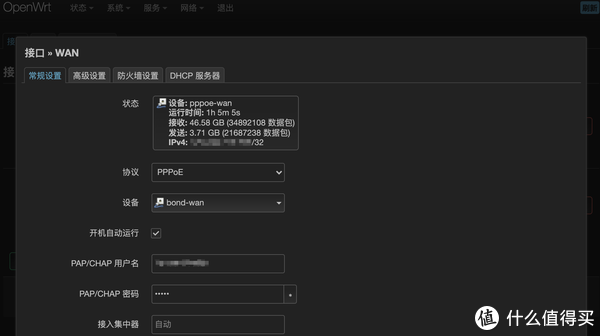
零成本突破千兆光猫瓶颈,我的家庭网络架构分享 随着宽带速度的不断升级,相信越来越多的朋友家里的网速已经升级到了1000M的宽带,但是即使更换了千兆光猫,实际测速也往往只能到930M-945M左右,其实此时接入网速已经不再是你的瓶颈,通常电信为了防止投诉都会给20%-25%的宽带余量,此时你的瓶颈已经在于光猫背后的千兆Lan口,直接制约了网速的进一步提升,以往的解决方案往往是更换带有万兆或者2.5G Lan口的光猫,但是价格不菲,今天介绍一个零成本突破千兆光猫Lan口瓶颈的办法,让你能够轻松用上1200M左右的宽带。方案原理目前一般电信给的光猫虽然Lan口只有千兆,但是往往都有多个Lan口,虽然单口速度只有930M左右,但是我们可以通过bond绑定多个(通常2个就足够)Lan口的方案,来突破Lan口千兆的瓶颈,从而实现跑满1200M宽带的诉求。方案前提1.你的路由器需要至少3个网口,且其中只要有一个网口具备2.5G或者万兆的速率以作为Lan口使用2.你的路由器支持OpenWRT系统3.光猫使用桥接的接入方式刚好我使用HP的Gen10作为软路由,且插了一张PCI-E的万兆网卡,因此符合条件操作步骤1.首先给OpenWRT安装必要软件包,以启用bond的支持opkg updateopkg install kmod-bonding luci-proto-bonding proto-bonding2.在自动启动脚本中增加如下配置,以便在开机时自动创建bond网卡vi /etc/rc.local需要添加的内容如下(添加至 exit 0之前),需要根据实际情况修改网卡名称(即下方的eth0和eth1为你的两张接到光猫上的千兆网卡)ip link add bond-wan type bond mode balance-rr #添加 bond 类型的虚拟接口 名称为 bond-wanip link set eth0 type bond_slave #配置网卡 eth1 模式ip link set eth1 type bond_slaveip link set eth0 master bond-wan #加入名称为 bond-wan 的 bond 类型网卡ip link set eth1 master bond-wanip link set bond-wan up #启动该网卡3.修改 wan 接口的网卡为 bond-wan ,重启软路由后正常拨号即可零成本突破千兆光猫瓶颈,我的家庭网络架构分享速度表现测速基本可以保持在1180M左右,已经超过千兆Lan口极限,绑定成功,而且相比于多播只有一个Wan IP地址,不会带来网站访问的问题。实际下载也能轻松突破140M/s网络架构1.光猫---华为 MA5671 ,4 个千兆口,目前来看性价比比较高的替换猫(针对你的运营商只给百兆猫或者只有单千兆口的猫的情况)基本上目前大部分家庭都已经实现了FTTH的光线入户的宽带接入方式,那必不可少的就是光猫设备,光猫一般大家都直接使用宽带运营商赠送的,这个基本使用问题也不大,但是有几个需要注意的点:如果你的宽带接入速率超过100M但是小于1000M,那么你需要和运营商确认给你更换了千兆光猫,否则你的网速会被限制在100M如果你的宽带接入速率大于等于1000M,最好的办法是找运营商更换万兆光猫,但是实际上绝大部分城市都不提供,则可以参考上述的教程,合并多千兆网口实现突破千兆限制一般情况下,都建议使用桥接的模式来让自己的路由器进行拨号,如果使用路由模式,一方面你如果接入二级路由,则暴露内网设备端口比较麻烦,其次是大部分地区在路由模式下还会限制终端设备数量,用桥接模式则不会受此限制,而且通常来说光猫路由性能较差,使用自己的路由器进行拨号的话,能够获得更好的网络性能文章引用自https://post.smzdm.com/p/ag47kmnw/
-
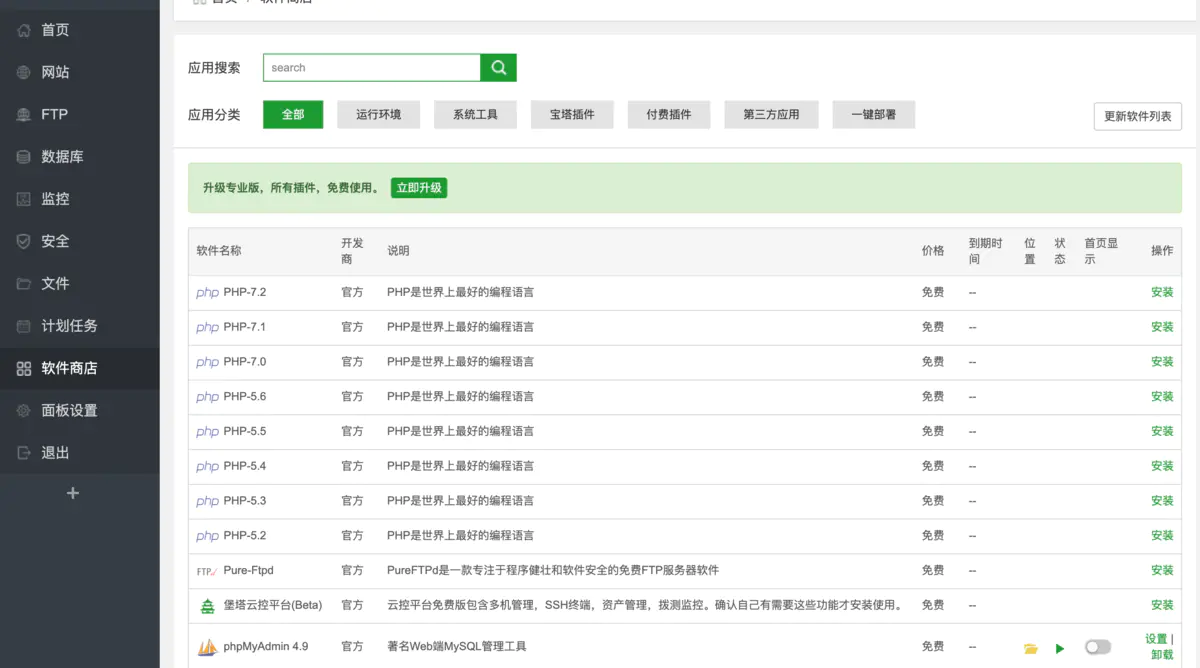
使用宝塔面板快速搭建Typecho个人博客(图文教程) 简介:Typecho是一款基于PHP的国内开源博客系统,用户可以使用Typecho快速搭建个人博客。进入博客搭建:准备:服务器一台Typecho官网:http://typecho.org主要步骤:1.购买服务器、安装宝塔面板2.配置域名,或者直接使用服务器IP地址访问3.安装和配置Typecho一、配置宝塔面板首先在服务器安装宝塔面板,宝塔官网地址:https://www.bt.cn系统安装完成后,根据页面提示进入宝塔面板:在软件商店,选择安装服务器需要的一些软件,包括:Nginx、MySQL、PHP环境、phpMyAdmin等。推荐配置: Nginx 1.21,Mysql 5.6(如果服务器内存在2g以上可以选择5.7),PHP 7.4(php建议版本选择7.0以上),phpMyAdmin 5.0安装完成后,添加第一个网站,配置域名映射:注意:需要提前在服务器上设置域名解析,将域名映射到使用的服务器IP地址上。此外,如果没有域名,可以不绑定域名,直接使用IP访问网站。下面继续进行网站配置:填写域名即可,暂时不创建数据库。到这一步为止,我们已经添加一个空的网站,里面会生成一些默认的文件。你可以尝试访问看看。下面我们开始博客系统的安装。二、安装Typecho从官网下载最新的1.1版本:http://typecho.org/download下载完成后上传到该网站的根目录上,并解压,把解压后的文件拷贝到根目录下,把之前的默认文件以及刚才这个安装包删掉:然后我们打开配置的域名(或者是IP地址):发现需要数据库,我们去宝塔面板里创建一个数据库:创建完成后,把用户名密码填入到Typecho的配置页面,点击确认安装。显示安装成功,并回显你设置的系统用户名+密码。点击进入首页:可以看到安装成功了,并且已经可以通过我们配置的域名访问了!下面输入域名/admin,可以访问控制台:登录后:下面我们可以发表文章、设置系统主题、添加插件等等。三、Typecho主题、插件配置Typecho是一款开源的博客系统,在官网上有非常多的主题、插件,大部分主题和插件是免费的,也有部分精品是收费的(价格不贵,一般几十元即可永久使用)搜索想要使用的主题或插件,下载后上传到网站对应目录即可。比如我使用handsome主题,从作者处购买并下载对应的压缩包,解压后把hansome的主题文件拷贝到usr/themes文件夹下,把handsome插件拷贝到usr/plugins文件夹下。然后直接访问博客页面即可:具体的主题(外观)、插件引入与使用方式可以参考官方文档,自行摸索也非常简单。文章引用自https://developer.aliyun.com/article/761783