

搜索到
85
篇与
的结果
-
 使用Rclone挂载Google Drive网盘教程 VPS扩容 使用Rclone挂载Google Drive网盘教程{collapse}{collapse-item label="目录" open}一、安装挂载工具rclone二、配置rclone三、挂载Google Drive{/collapse-item}{/collapse}Rclone是一个网盘本地挂载软件,能将全世界多个热门的网盘挂载为系统本地磁盘,实现方便快捷的云盘文件管理效果。搭配无限空间的Google Drive网盘,相当于在电脑上安装了一个无比巨大的磁盘。一般挂载Google Drive的时候,默认是使用的官方提供的api,所以高峰期上传文件的时候,由于很多人在用,导致api的流量上限,会出现各种403,ratelimit等错误,最常见的报错提示为:Failed to get file: googleapi: Error 403: Rate Limit Exceeded, rateLimitExceeded,然后目前的解决方法就是使用自己的api。今天和大家分享在VPS上使用Google Drive API挂载Google Drive网盘的方法。 一、安装挂载工具rclone curl https://rclone.org/install.sh | sudo bash 二、配置rclone rclone config name 可以自定义 Choose a number from below, or type in your own value选谷歌 (13) 可能会因为版本的不同而改变 注意选择 Google drive{alert type="info"}目前版本已改为16{/alert}client_id> 可以用自己的Google Drive API的client_id,也可以直接回车关于Google Drive API的client_id和client_secret的获取方法可以参考这个教程? 获取/启用自己的Google Drive API凭证教程client_secret> 可以用自己的Google Drive API的client_secret,也可以直接回车Choose a number from below, or type in your own valuescope> 1 选1 有最大的使用权限。Enter a string value. Press Enter for the default (“”).root_folder_id> 直接回车service_account_file> 直接回车Edit advanced config? (y/n)y) Yesn) No (default)y/n> n #不用别的高级配置Use auto config?y/n> n浏览器打开链接登录谷歌账号获取KeyPlease go to the following link: https://xxxxxxxxxxxxxxxxxxxxxxxxxxxxxxxxxxxxxxxxxxxxxxxxxxxxLog in and authorize rclone for accessEnter verification code>贴入你获取到的keyConfigure this as a team drive?y) Yesn) No (default)y/n> 挂载共享网盘选择 y 挂载自己的网盘目录选 n确认配置是否正确y) Yes this is OK (default)e) Edit this remoted) Delete this remotey/e/d> ye) Edit existing remoten) New remoted) Delete remoter) Rename remotec) Copy remotes) Set configuration passwordq) Quit confige/n/d/r/c/s/q> q三、挂载Google Drive1.创建一个/GoogleDrive目录,作为挂载目录mkdir -p /GoogleDrive2.挂载/usr/bin/rclone mount GoogleDrive: /GoogleDrive \--umask 0000 \--default-permissions \--allow-non-empty \--allow-other \--buffer-size 32M \--dir-cache-time 12h \--vfs-read-chunk-size 64M \--vfs-read-chunk-size-limit 1G &–后面跟的是参数 可以自己调整如果如下报错内容:Fatal error: failed to mount FUSE fs: fusermount: exec: “fusermount”: executable file not found in $PATHCentos解决办法:yum install fuse -yDebian/Ubuntu解决办法:apt-get install fuse -y3.查看挂载df -h4.设置自动挂载和开机自启动cat > /etc/systemd/system/rclone.service <<EOF[Unit]Description=RcloneAssertPathIsDirectory=LocalFolderAfter=network-online.target[Service]Type=simpleExecStart=/usr/bin/rclone mount GoogleDrive: /GoogleDrive \--umask 0000 \--default-permissions \--allow-non-empty \--allow-other \--buffer-size 32M \--dir-cache-time 12h \--vfs-read-chunk-size 64M \--vfs-read-chunk-size-limit 1GExecStop=/bin/fusermount -u LocalFolderRestart=on-abortUser=root[Install]WantedBy=default.targetEOF命令执行完毕可以用下面的systemctl命令看来控制rclone挂载启动systemctl start rclone开机启动systemctl enable rclone重新启动systemctl restart rclone停止systemctl stop rclone文章摘抄自:https://www.unvone.com/72825.html
 -
Openwrt配置阿里云盘Webdav 阿里云盘 WebDAV 服务,主要使用场景为配合支持 WebDAV 协议的客户端 App 如 Infuse、nPlayer 等实现在电视上直接观看云盘视频内容, 支持上传文件,但受限于 WebDAV 协议不支持文件秒传。OpenWrt 路由器GitHub Releases 中有预编译的 ipk 文件, 目前提供了 aarch64/arm/mipsel/x86_64/i686 等架构的版本,可以下载后使用 opkg 安装,以 X86软路由J4125 为例wget https://github.com/messense/aliyundrive-webdav/releases/download/v1.2.5/aliyundrive-webdav_1.2.5-1_x86_64.ipkwget https://github.com/messense/aliyundrive-webdav/releases/download/v1.2.5/luci-app-aliyundrive-webdav_1.2.5_all.ipkwget https://github.com/messense/aliyundrive-webdav/releases/download/v1.2.5/luci-i18n-aliyundrive-webdav-zh-cn_1.2.5-1_all.ipkopkg install aliyundrive-webdav_1.2.5-1_x86_64.ipkopkg install luci-app-aliyundrive-webdav_1.2.5_all.ipkopkg install luci-i18n-aliyundrive-webdav-zh-cn_1.2.5-1_all.ipk其它 CPU 架构的路由器可在 GitHub Releases 页面中查找对应的架构的主程序 ipk 文件下载安装, 常见 OpenWrt 路由器 CPU 架构如下表(欢迎补充):路由器CPU 架构nanopi r4saarch64_generic小米 AX3600aarch64_cortex-a53斐讯 N1 盒子aarch64_cortex-a53Newifi D2mipsel_24kcPogoplugarm_mpcoreTips: 不清楚 CPU 架构类型可通过运行 opkg print-architecture 命令查询。安装完后,我们需要获取阿里云盘的TOKEN自动获取: 登录阿里云盘后,按 F12 进入开发者模式,控制台粘贴 JSON.parse(localStorage.token).refresh_token 手动获取: 登录阿里云盘后,可以在开发者工具 -> Application -> Local Storage 中的 token 字段中找到。注意:不是复制整段 JSON 值,而是 JSON 里 refresh_token 字段的值,如下图所示红色部分 接着就可以到openwrt后台阿里云盘 WebDAV界面下进行配置,进入后不着急勾选启用,先填写上面获取的 Refresh Token 密钥,云盘根目录 / 就是访问网盘下所有资源,如果你想只访问某个文件夹,那么就设置为 /文件名,比如:/记忆の风,演示默认设置 / 。下面就开始设置主机地址,主机地址填写你 OpenWrt 的地址,比如:192.168.1.1,端口设置默认 8080,也可以进行更改,用户名 和 密码 内网使用可以不设置,其他默认,如下图: 接着选择启用,保存&设置,通过:192.168.1.1:8080 访问,如果访问成功,那么就设置成功了.
-
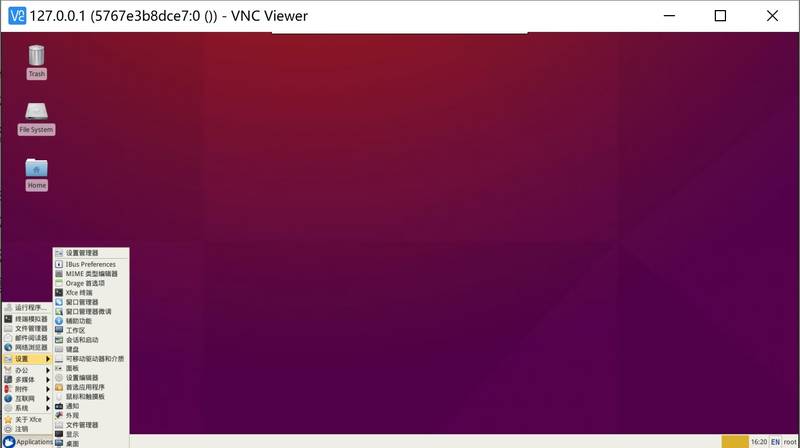
Docker下安装ubuntu docker run -d --name ubuntu -p 2200:22 -p 5900:5900 -p -e PASSWD=mypassword -v /opt/ubuntu:/opt/ubuntu gotoeasy/ubuntu-desktop{tabs}{tabs-pane label="/opt/ubuntu"} 宿主机的安装地址{/tabs-pane}{tabs-pane label="5900:5900"} VNC的端口{/tabs-pane}{tabs-pane label="2200:22"} 2200是docker在宿主机访问的端口{/tabs-pane}{/tabs}感谢gotoeasy/docker-ubuntu-desktop的开源。
-
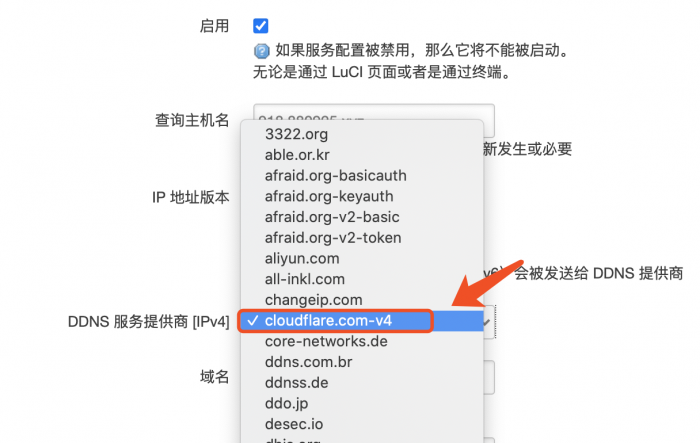
OpenWrt 配置 Cloudflare DDNS 1、获取Cloudflare ddns的OpenWrt软件包检查自己的动态DNS中DDNS的服务商中是否有Cloudflare.com-v4如果有直接进入下一步,如果没有,在软件包中搜索Cloudflare.com-v4可添加,如果搜索结果为空,添加软件源:src-git lienol https://github.com/Lienol/openwrt-package2、配置Cloudflare增加一个A记录获取Cloudflare API Key (复制备用)3、配置OpenWrt 动态DNS保存并启动即可,等几秒钟回到Cloudflare检查IP是否变成了自己公网IP。文章引用自https://post.smzdm.com/p/ag47kmnw/
-
利用 Github 搭建免费图床 1.前言刚开始使用博客,就发现了一个问题,那就是插入的图片一般是网络图片。这种情况,就非常需要图床了。所谓图床,其实可以就相当于我们手机上的相册,不过他是在线的,而且是对大家开放的,大家都可以访问查看,但是编辑删除这些功能仅限于拥有者,就相当于用百度云分享的公开照片,你可以查看,也可以下载下来编辑,但是拥有权还是属于分享者。2.准备工作在正式开始前,你需要先注册一个github的账号。只要你有一个github的账号,相当于你已经拥有一个图床了。那就让我们接下去吧。请点击 https://github.com/ 进入官网,然后点击右上角的sign up。按页面提示填入邮箱名,用户名,密码,然后到邮箱里面,找到账户验证的邮件,验证后注册就完成了。3. 搭建过程1.登录你的 Github 之后,创建一个新的仓库;2.填写仓库先关资料,一般只需要选一个合适的仓库名,然后确保仓库为 public 其他的保持默认就好;3.一般创建成功之后,会出现如下界面,至此,我们的图床算是创建好了,接下来就是如何上传图片了;4. 上传图片通过上面的步骤,我们的图床时搭建好了,但是通过传统的方法向 Github 上传图片太麻烦了,这里我们推荐使用一个开源图床工具 PicGo 来作为我们的图片上传工具;PicGo 的安装就不说了,去他的 官网 下载对应版本进行安装即可,我们主要讲讲如何用它来上传图片。安装后,打开软件其主页面如下:接下来就是配置 PicGo 的过程了。1.我们先要去 Github 创建一个 token;以此打开 Settings -> Developer settings -> Personal access tokens,最后点击 generate new token;2.填写及勾选相关信息,然后点击 Genetate token 即可;3.token 生成,注意它只会显示一次,所以你最好把它复制下来到你的备忘录存好,方便下次使用,否则下次有需要重新新建;4.配置 PicGo,依次打开 图床设置 -> Github 图床; 5.填写相关信息,最后点击 确定即可,要将其作为默认图床的话,点击设为默认图床;6.上传图片,通过上传区上传即可(Ctrl V 或者将图片拖拽都可以)5. 加速访问大家可能会发现,我们上传到 Github 的图片有时候访问太慢了,有时候甚至直接加载不出来!那该咋办呢?这时候我们就可以用 jsDelivr 进行免费加速,而设置的方法也很简单,只需要在我们 PicGo 图床配置中添加如下自定义域名即可;https://cdn.jsdelivr.net/gh/ 用户名/仓库名/7.总结至此,我们的搭建免费图床的教程就到此结束了,总结一下主要有如下几部分:准备一个 Github 账号;搭建图床仓库;上传图片设置;加速访问。文章部分摘自https://www.aiyo99.com/archives/715.html